Établir une connexion sécurisée
Cette section explique comment établir une connexion sécurisée avec le client VPN SSL Stormshield.
NOTE
Vous ne pouvez établir qu'une seule connexion à la fois. De plus, un poste de travail partagé entre plusieurs utilisateurs n'autorise qu'une seule connexion à la fois.
Établir une connexion enregistrée
Vous devez au préalable avoir enregistré une connexion dans le menu Connexions enregistrées.
-
Pour établir une connexion enregistrée :
-
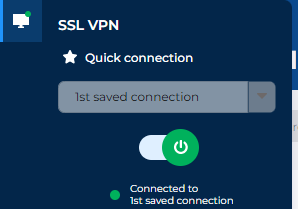
Dans le menu Connexion rapide, sélectionnez dans la liste déroulante la dernière connexion utilisée ou une connexion favorite, et cliquez sur le bouton
 ,
, -
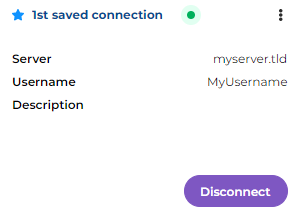
Dans le menu Connexions enregistrées, cliquez sur Se connecter dans le cadre d'une connexion enregistrée,
-
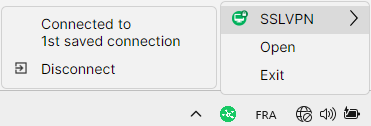
Dans le Menu contextuel (clic sur l'icône
 dans la barre d'état système), sélectionnez VPNSSL et cliquez sur la dernière connexion utilisée ou une connexion favorite.
-
-
Si des informations supplémentaires sont requises pour établir la connexion, comme un code OTP, saisissez-les. Si vous utilisez l'authentification unique, authentifiez-vous sur le portail qui s'ouvre automatiquement dans votre navigateur Web pour établir la connexion.
Une fois connecté, l'icône  du client VPN SSL Stormshield et le bouton de connexion
  deviennent verts. En cas d'erreur, consultez la section En cas d'erreur de connexion.
Si vous avez utilisé l'authentification unique pour établir la connexion, la date d'expiration de votre authentification s'affiche. Pour plus d'informations, reportez-vous à la section Établir une connexion en utilisant l'authentification unique.
Pour vous déconnecter, cliquez sur Se déconnecter ou sur le bouton de connexion .
|
Menu Connexion rapide |
Menu Connexions enregistrées |
|
|
|
|
|
Menu contextuel |
|
|
Établir une connexion directe (sans enregistrer d'informations)
-
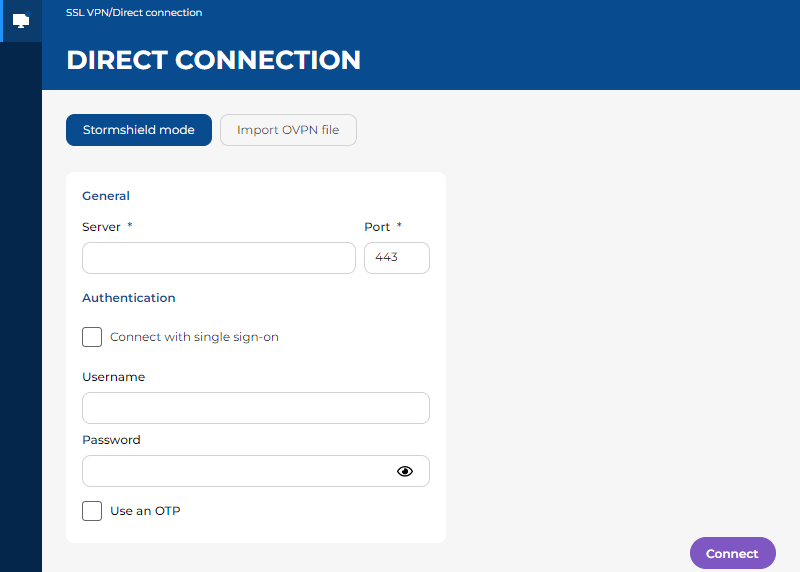
Rendez-vous dans le menu Connexion directe.
-
Choisissez parmi le Mode Stormshield ou le Mode OpenVPN, et complétez les champs.
Si besoin, reportez-vous à la section Description des modes de connexion et des champs disponibles.
NOTE
Le client VPN SSL Stormshield est conçu pour se connecter à un firewall SNS en version 4 ou 5. La connexion à une autre passerelle OpenVPN ou l'import d'un fichier OVPN généré par une autre passerelle OpenVPN ne sont pas officiellement pris en charge et leur bon fonctionnement n'est pas garanti. -
Cliquez sur Se connecter.
-
Si vous utilisez l'authentification unique, authentifiez-vous sur le portail qui s'ouvre automatiquement dans votre navigateur Web pour établir la connexion.
Une fois connecté, l'icône du client VPN SSL Stormshield et le bouton de connexion deviennent verts. En cas d'erreur, consultez la section En cas d'erreur de connexion.
Si vous avez utilisé l'authentification unique pour établir la connexion, la date d'expiration de votre authentification s'affiche. Pour plus d'informations, reportez-vous à la section Établir une connexion en utilisant l'authentification unique.
Pour vous déconnecter, cliquez sur Se déconnecter ou sur le bouton de connexion .
Établir une connexion en utilisant l'authentification unique
Pour établir une connexion en utilisant l'authentification unique, vous devez au préalable avoir sélectionné le Mode Stormshield et coché la case Se connecter avec l'authentification unique dans les informations de la connexion.
- Établissez la connexion enregistrée ou la connexion directe.
- Sur le portail d'authentification qui s'ouvre automatiquement dans votre navigateur Web, suivez les étapes pour vous authentifier.
- Une fois l'authentification réussie, patientez pendant que le client VPN SSL Stormshield établisse la connexion.
Une fois connecté, la date d'expiration de votre authentification s'affiche. Tant que cette date d'expiration n'est pas atteinte, vous pouvez établir la connexion sans avoir besoin de vous authentifier de nouveau.
|
Menu Connexions enregistrées |
Menu Connexion directe |
|
|
|
|
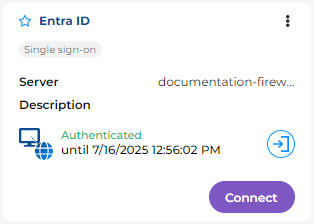
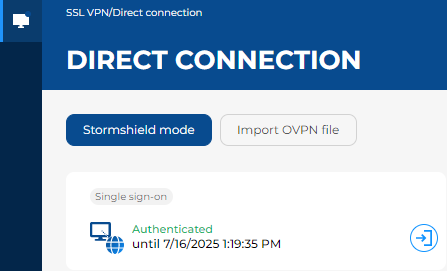
Sur demande d'un administrateur de votre organisation, vous pouvez annuler votre authentification avant qu'elle n'expire :
- Cliquez sur le bouton
 à droite de la date d'expiration de votre authentification.
 - Cliquez sur Valider. Cette action ne déconnecte pas une connexion actuellement établie.
En cas d'erreur de connexion
Premiers éléments à vérifier
-
Prenez connaissance du message d'erreur qui s'affiche, il peut donner des indications sur le problème rencontré. Si besoin, vous pouvez le retrouver dans le menu Journaux de connexion.
-
Vérifiez les informations de la connexion enregistrée ou de la connexion directe qui ont été saisies.
-
Si un code OTP a été utilisé, vérifiez sa validité. Le client VPN SSL Stormshield effectue plusieurs tentatives de connexion en cas de non réponse, le code OTP peut donc avoir expiré entre temps.
Messages d'erreurs
-
Si le message "La configuration VPN a été mise à jour. Saisissez un nouveau code OTP pour vous connecter." s'affiche, c'est que le client VPN SSL Stormshield vient de récupérer auprès du firewall SNS une mise à jour de la configuration VPN.
Le code OTP (code à usage unique) que vous avez renseigné a permis de récupérer cette nouvelle configuration VPN. Étant à usage unique, ce code OTP ne peut donc plus être utilisé. Attendez qu'un nouveau code OTP soit généré dans votre application de génération de codes, puis connectez-vous.
-
Si le message "Risque probable de sécurité" s'affiche, c'est que le certificat présenté au client VPN SSL Stormshield ne peut pas être validé automatiquement. Vous devez alors indiquer si vous souhaitez faire confiance et vous connecter, ou annuler la connexion.
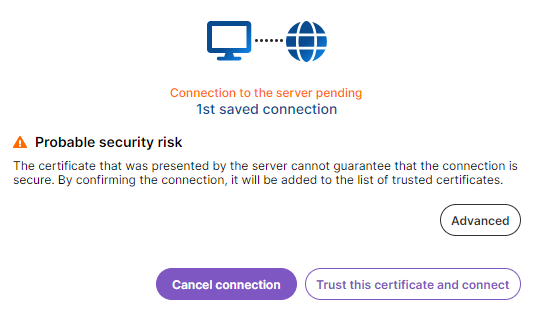
Pour cela, vous devez vérifier que la connexion est sûre. Cliquez sur Avancée... > Afficher le certificat et vérifiez les informations du certificat et de sa chaîne de certification. Si vous ne savez pas quoi décider, contactez un administrateur de votre organisation.
Si vous décidez de faire confiance et de vous connecter, cette décision est sauvegardée pour la connexion utilisée. Le message s'affichera de nouveau si vous utilisez une autre connexion enregistrée ou issue du menu Connexion directe.
Autres erreurs
-
Assurez-vous (ou un administrateur de votre organisation) que le client VPN SSL Stormshield puisse joindre le firewall SNS :
-
Vérifiez la configuration du service VPN SSL et des éléments associés en vous reportant au Guide d'administration VPN SSL des firewalls SNS et des clients VPN SSL Stormshield.
-
Dans le cas où une configuration durcie est utilisée sur les postes de travail de l'organisation (utilisation d'un pare-feu par exemple), il est possible que le client VPN SSL Stormshield ne parvienne pas à se connecter si certains ports sont injoignables. Pour plus d'informations sur les ports et protocoles, reportez-vous au Guide d'installation Stormshield SSL VPN Client v5.
-