Présentation de l'interface graphique et des menus du client VPN SSL Stormshield
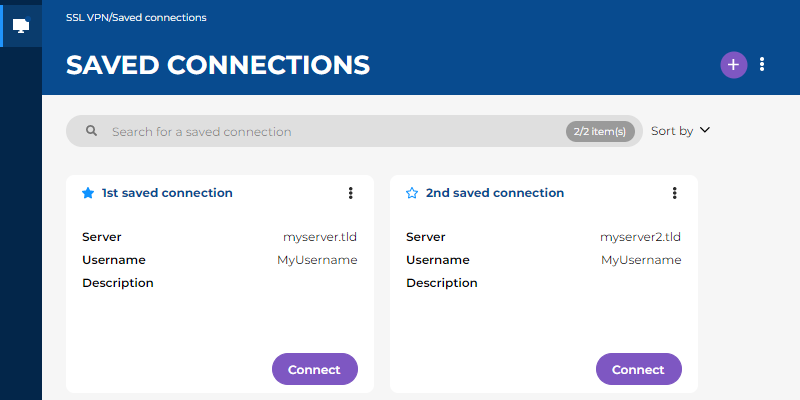
Le client VPN SSL Stormshield dispose d'une interface graphique qui permet d'établir une connexion sécurisée et de configurer ses paramètres.
Langues disponibles
Le client VPN SSL Stormshield est disponible en français et en anglais. La langue utilisée dépend de la langue choisie dans les paramètres de la session de l'utilisateur. Si la langue choisie n'est pas prise en charge, le client VPN SSL Stormshield utilise l'anglais par défaut.
Présentation de l'interface graphique
Pour ouvrir l'interface graphique du client VPN SSL Stormshield, cliquez sur l'icône  dans la barre d'état système. Sous macOS et certains environnements Linux, cliquez sur l'icône , et cliquez sur Ouvrir.
L'interface graphique du client VPN SSL Stormshield est composée :
- D'un menu général accessible en survolant l'icône
 en forme d'écran à gauche,
 - D'une fenêtre principale contenant les informations du menu sélectionné.
Présentation du menu général
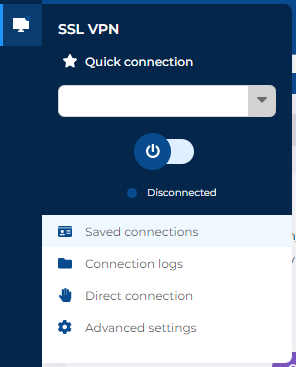
Pour ouvrir le menu général de l'interface graphique, survolez l'icône en forme d'écran à gauche. Lorsqu'une connexion est établie, une pastille verte est visible dans l'icône  .
.
Depuis le menu général, vous pouvez accéder aux menus suivants :
-
Connexion rapide : permet d'établir une connexion. Pour vous connecter, sélectionnez dans la liste déroulante la dernière connexion utilisée ou une connexion favorite, et cliquez sur le bouton
 . Pour vous déconnecter, cliquez sur le bouton
  ,
, - Connexions enregistrées : permet d'enregistrer des connexions et d'établir une connexion enregistrée,
- Journaux de connexion : permet d'afficher les événements de connexion,
- Connexion directe : permet d'établir une connexion sans enregistrer d'informations,
- Paramètres avancés : permet d'accéder aux paramètres avancés.
Présentation du menu contextuel
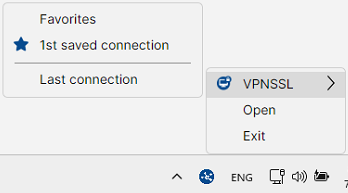
Pour ouvrir le menu contextuel du client VPN SSL Stormshield, faites un clic droit sur l'icône dans la barre d'état système. Lorsqu'une connexion est établie, l'icône  est vert.
Depuis le menu contextuel, vous pouvez accéder aux menus suivants :
- VPNSSL : permet d'établir une connexion. Pour vous connecter, cliquez sur la dernière connexion utilisée ou une connexion favorite. Pour vous déconnecter, cliquez sur Se déconnecter.
- Ouvrir : permet d'ouvrir l'interface graphique du client VPN SSL Stormshield,
- Fermer : permet de quitter l'application.
La capture d'écran ci-dessous montre le menu contextuel sous Windows. Le visuel peut être différent selon le système d'exploitation utilisé.