Ajouter, modifier ou supprimer une connexion enregistrée
Cette section explique comment ajouter, modifier ou supprimer une connexion enregistrée.
Ajouter une connexion enregistrée
-
Cliquez sur le bouton
 en haut à droite ou sur le bouton Ajouter une connexion au centre si aucune connexion enregistrée n'existe.
 -
Choisissez parmi le Mode Stormshield ou le Mode OpenVPN, et complétez les champs. Si besoin, reportez-vous à la section Description des modes de connexion et des champs disponibles.
- Cliquez sur Ajouter.
Modifier une connexion enregistrée
-
Pour la connexion enregistrée concernée, cliquez sur le bouton
 et sur Modifier.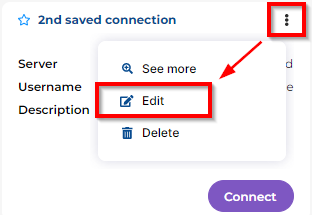
- Modifiez les informations. Si besoin, reportez-vous à la section Description des modes de connexion et des champs disponibles.
- Cliquez sur Modifier pour enregistrer les modifications.
Description des modes de connexion et des champs disponibles
Modes de connexion
| Mode | Description |
|---|---|
|
Mode Stormshield |
Ce mode permet au client VPN SSL Stormshield de :
|
|
Mode OpenVPN |
Ce mode permet d'importer un fichier de configuration OpenVPN (OVPN) fourni par le firewall SNS, et de se connecter à sa passerelle OpenVPN. |
NOTE
Le client VPN SSL Stormshield est conçu pour se connecter à un firewall SNS en version 4 ou 5. La connexion à une autre passerelle OpenVPN ou l'import d'un fichier OVPN généré par une autre passerelle OpenVPN ne sont pas officiellement pris en charge et leur bon fonctionnement n'est pas garanti.
Champs disponibles avec le Mode Stormshield
| Champ / Case | Description |
|---|---|
| Nom |
Nom de la connexion enregistrée. Ce champ ne s'affiche pas dans le menu Connexion directe. |
| Serveur | FQDN ou adresse IPv4 du firewall SNS à joindre pour établir la connexion. |
| Port | Port du serveur (par défaut 443). Si le port du portail captif du firewall SNS n'est pas celui par défaut (TCP/443), renseignez le port utilisé ici. |
| Description |
Description de la connexion enregistrée. Ce champ ne s'affiche pas dans le menu Connexion directe. |
| Se connecter avec l'authentification unique |
Cochez la case pour établir la connexion en utilisant l'authentification unique. Vous devez alors vous authentifier sur un portail qui s'ouvre automatiquement dans votre navigateur Web pour établir la connexion. Pour plus d'informations, reportez-vous à la section Établir une connexion en utilisant l'authentification unique. En cochant cette case, les champs Nom d'utilisateur, Mot de passe et Utiliser un code OTP sont masqués. IMPORTANT
|
| Nom d'utilisateur |
Nom d'utilisateur. |
| Enregistrer le mot de passe |
Cochez la case pour enregistrer le mot de passe de la connexion. Lors de la modification d'une connexion, si un mot de passe est actuellement enregistré, décochez la case pour ne plus l'enregistrer. |
| Mot de passe |
Mot de passe de l'utilisateur. Laissez vide si vous n'enregistrez pas le mot de passe ou si vous utilisez une authentification ne nécessitant pas de mot de passe (par exemple, une solution utilisant une application installée sur un appareil de confiance, permettant de générer des codes OTP ou d'approuver l'établissement d'une connexion). |
| Utiliser un code OTP |
Cochez la case pour établir la connexion en utilisant un code OTP (code à usage unique), comme avec la solution TOTP Stormshield. Vous devez alors renseigner le code OTP dans le champ Code OTP. |
| Code OTP |
Ce champ s'affiche lorsque la case Utiliser un code OTP est cochée et que vous établissez une connexion. Dans la fenetre d'ajout ou de modification d'une connexion enregistrée, ce champ ne s'affiche pas. Renseignez un code OTP, ou laissez vide si vous utilisez une solution permettant d'approuver l'établissement d'une connexion (notification push) dans une application installée sur un appareil de confiance. |
| Se connecter automatiquement |
Cochez la case pour établir automatiquement la connexion enregistrée au démarrage du client VPN SSL Stormshield. Cette option ne peut être activée que sur une seule connexion enregistrée. Elle ne s'affiche pas dans le menu Connexion directe. Une action manuelle peut être requise dans certains cas pour établir la connexion automatique. Pour plus d'informations, reportez-vous à la section Activer l'option de connexion automatique. |
Champs disponibles avec le Mode OpenVPN
| Champ | Description |
|---|---|
| Glisser-déposer / Parcourir |
Fichier OVPN que vous souhaitez importer. Pour récupérer le fichier OVPN du service VPN SSL du firewall SNS, reportez-vous à la section Annexe : récupérer le fichier de configuration VPN SSL (fichier OVPN). |
| Nom |
Nom de la connexion enregistrée. Lors de l'ajout, vous ne pouvez pas saisir de caractères spéciaux. Lors de la modification, cela est possible. Ce champ ne s'affiche pas dans le menu Connexion directe. |
| Description |
Description de la connexion enregistrée. Ce champ ne s'affiche pas dans le menu Connexion directe. |
| Nom d'utilisateur |
Nom d'utilisateur. |
| Enregistrer le mot de passe |
Cochez la case pour enregistrer le mot de passe de la connexion. Lors de la modification d'une connexion, si un mot de passe est actuellement enregistré, décochez la case pour ne plus l'enregistrer. |
| Mot de passe |
Mot de passe de l'utilisateur. Laissez vide si vous n'enregistrez pas le mot de passe ou si vous utilisez une authentification ne nécessitant pas de mot de passe (par exemple, une solution utilisant une application installée sur un appareil de confiance, permettant de générer des codes OTP ou d'approuver l'établissement d'une connexion). |
| Utiliser un code OTP |
Cochez la case pour établir la connexion en utilisant un code OTP (code à usage unique), comme avec la solution TOTP Stormshield. Vous devez alors renseigner le code OTP dans le champ Code OTP. |
| Code OTP |
Ce champ s'affiche lorsque la case Utiliser un code OTP est cochée et que vous établissez une connexion. Dans la fenetre d'ajout ou de modification d'une connexion enregistrée, ce champ ne s'affiche pas. Renseignez un code OTP, ou laissez vide si vous utilisez une solution permettant d'approuver l'établissement d'une connexion (notification push) dans une application installée sur un appareil de confiance. |
| Se connecter automatiquement |
Cochez la case pour établir automatiquement la connexion enregistrée au démarrage du client VPN SSL Stormshield. Cette option ne peut être activée que sur une seule connexion enregistrée. Elle ne s'affiche pas dans le menu Connexion directe. Une action manuelle peut être requise dans certains cas pour établir la connexion automatique. Pour plus d'informations, reportez-vous à la section Activer l'option de connexion automatique. |
Supprimer une connexion enregistrée
-
Pour la connexion enregistrée concernée, cliquez sur le bouton
et sur Supprimer.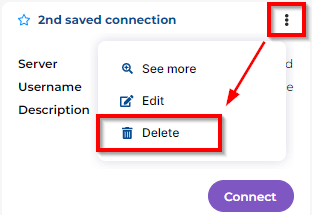
- Cliquez sur Supprimer pour valider la suppression.