Contacter le support technique Stormshield
Vous pouvez contacter notre support technique (Technical Assistance Center) pour une demande d'information ou rapporter un incident technique sur vos produits Stormshield.
Le produit concerné doit être enregistré et sous maintenance. Pour le vérifier, consultez ses informations dans votre espace MyStormshield.
Notre support technique peut être contacté :
-
En ouvrant un ticket depuis l'espace MyStormshield.
Il sera attribué et pris en charge conformément aux engagements de niveau de service décrits dans la charte support Stormshield,
-
En appelant le 0 969 329 129.
Une référence de ticket est demandée par le serveur vocal interactif. En cas d'urgence, vous pouvez contacter directement notre support technique et créer le ticket plus tard afin de conserver un historique de la demande. Toutefois, pour un traitement plus rapide, il est conseillé d'ouvrir au préalable le ticket.
Avant de contacter le support technique
- Assurez-vous que la solution à votre demande n'est pas déjà disponible dans :
- La documentation technique Stormshield,
- La Base de connaissances Stormshield (anglais uniquement). Pour y accéder, connectez-vous à votre espace MyStormshield et rendez-vous dans Documentation > Base de connaissances Stormshield.
- Si vous êtes détendeur d'une certification de niveau Expert (accès direct au support de niveau 2 SNS), assurez-vous que son numéro est bien renseigné dans votre espace MyStormshield dans Mon profil > Certifications.
Ouvrir un ticket
- Dans votre espace MyStormshield, rendez-vous dans Support technique > Gestion des tickets.
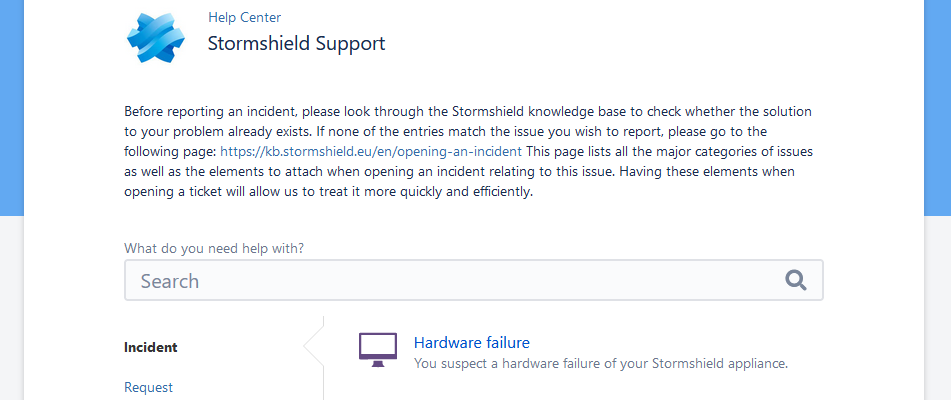
- Sur la page Stormshield Support, sélectionnez l'objet de votre demande parmi les choix proposés :
Incident : Défaillance matérielle, Dysfonctionnement et Vulnérabilité.
Pour une défaillance matérielle, reportez-vous à la section Demander l'échange d'un firewall SNS,
- Demande : Demande d'évolution, Question de configuration et Autres informations.
- Sur le formulaire, sélectionnez le produit concerné ou renseignez son numéro de série. Seuls les produits que vous gérez s'affichent dans la liste.
-
Complétez les autres champs du formulaire :
- Pour un traitement efficace et rapide de votre ticket, fournissez le plus d'éléments possible. La page Opening an incident de la Base de connaissances Stormshield (authentification nécessaire et disponible en anglais uniquement) apporte des précisions sur les éléments à fournir,
- Si vous souhaitez ajouter des pièces jointes à votre ticket, vous pourrez le faire une fois celui-ci créé en répondant au ticket,
- En bas du formulaire, vous pouvez partager ce ticket avec les autres utilisateurs de l'espace (choix par défaut), un espace que vous cogérez ou le rendre privé.
-
Cliquez sur Créer.
Une fois créé, vous pouvez poursuivre vers les sections Comprendre l'affichage d'un ticket et Répondre à un ticket.
Demander l'échange d'un firewall SNS
- Dans votre espace MyStormshield, rendez-vous dans Support technique > Gestion des tickets.
- Sur la page Stormshield Support, sélectionnez Défaillance matérielle.
- Sur le formulaire, sélectionnez le firewall concerné ou renseignez son numéro de série. Seuls les firewalls que vous gérez s'affichent.
-
Complétez les autres champs du formulaire :
- Pour un traitement efficace et rapide de votre ticket, fournissez le plus d'éléments possible. La page Opening an incident de la Base de connaissances Stormshield (authentification nécessaire et disponible en anglais uniquement) apporte des précisions sur les éléments à fournir,
- Si vous souhaitez ajouter des pièces jointes à votre ticket, vous pourrez le faire une fois celui-ci créé en répondant au ticket,
- En bas du formulaire, vous pouvez partager ce ticket avec les autres utilisateurs de l'espace (choix par défaut), un espace que vous cogérez ou le rendre privé.
-
Cliquez sur Créer.
-
Patientez le temps que le support technique effectue un diagnostic afin d'autoriser l'échange. Des informations supplémentaires peuvent être demandées par le support technique pendant cette étape.
-
Dès l'échange autorisé, vous recevez un e-mail vous invitant à confirmer l'adresse de livraison et la configuration matérielle du produit. Vous devez confirmer ces informations pour valider et initier l'échange.
-
Dès l'échange lancé, vous pouvez suivre son évolution dans votre espace MyStormshield dans Échange > Suivi des échanges. Vous pouvez y retrouver le nom du transporteur et le numéro du suivi.
Pour plus d'informations sur les procédures d'échange de matériel (RMA), reportez-vous à la page Rapporter et suivre un échange de matériel (RMA).
Suivre un ticket
Rechercher un ticket
NOTE
Retrouvez les tickets SNS clos avant le 5 mars 2024 et les tickets SES et SDS clos avant le 6 décembre 2023 dans votre espace MyStormshield dans Support technique > Archive des tickets clos.
- Dans votre espace MyStormshield, rendez-vous dans Support technique > Gestion des tickets.
-
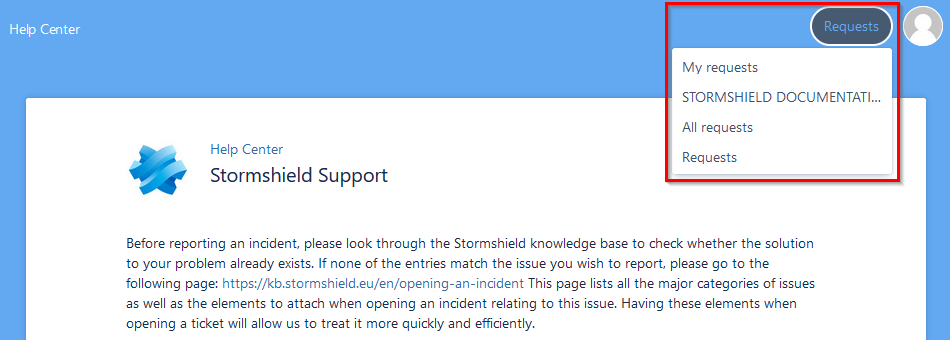
Sur la page Stormshield Support, cliquez sur Demandes en haut à droite, puis sur la liste des demandes que vous souhaitez afficher.
-
Dans la liste, identifiez le ticket concerné et cliquez dessus pour l'afficher.
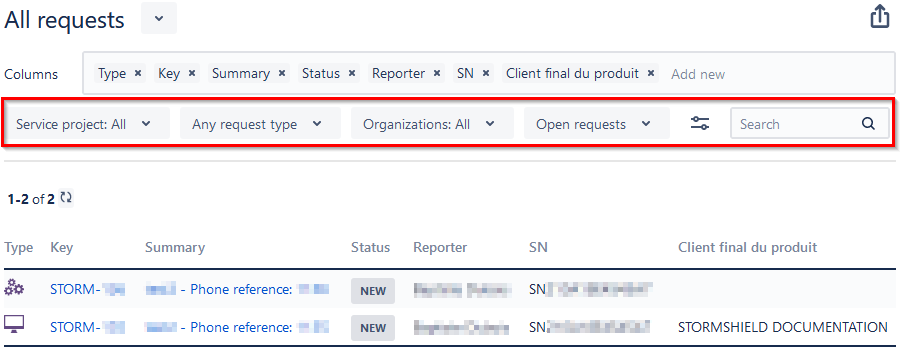
Vous pouvez affiner la liste en utilisant les filtres ou en renseignant dans le champ Recherche le nom d'un espace que vous cogérez.
Comprendre l'affichage d'un ticket
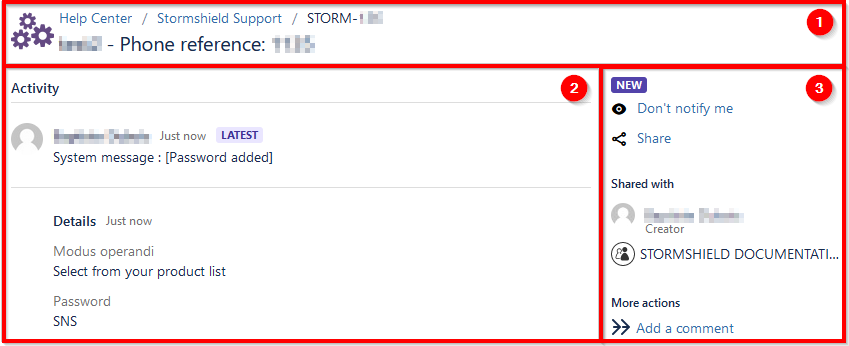
L'affichage d'un ticket est divisé en trois zones :
- La zone supérieure (1 sur l'image). Elle contient :
- Le titre du ticket,
- La "Phone reference" à indiquer si vous contactez notre support technique par téléphone.
- La zone Activité à gauche (2 sur l'image). Elle contient l'historique de l'échange avec notre support technique. À noter que seul notre support technique peut accéder aux pièces jointes et mots de passe ajoutés au ticket,
- La zone à droite (3 sur l'image). Elle contient :
- L'état du ticket,
- Un bouton Ne pas me notifier ou Recevoir des notifications permettant d'activer ou de désactiver la notification par e-mail envoyée lorsque notre support technique répond au ticket. La réception des notifications est activée par défaut,
- Un bouton Ajouter un commentaire permettant de répondre au ticket et d'y ajouter des pièces jointes.
Répondre à un ticket
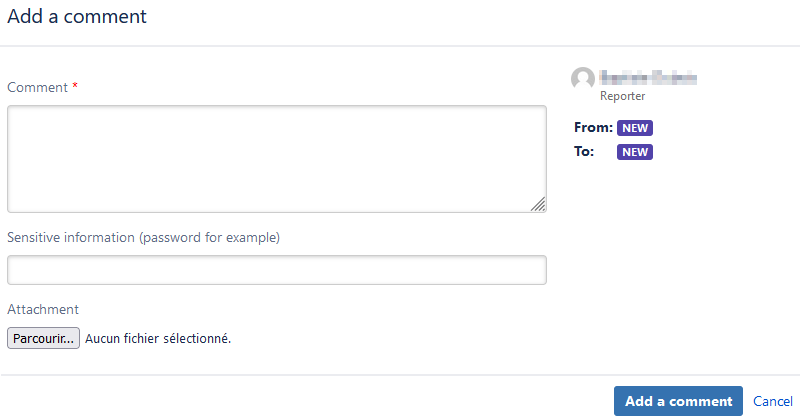
- Sur le ticket concerné, dans la zone à droite, cliquez sur Ajouter un commentaire.
- Dans la fenêtre, vous pouvez :
- Ajouter une réponse au ticket dans la zone de saisie Commentaire,
- Ajouter un mot de passe dans le zone de saisie Informations sensibles,
- Ajouter une pièce jointe.
Vous pouvez compléter les trois champs en une seule réponse. Pour rappel, seul notre support technique peut accéder aux pièces jointes et mots de passe ajoutés dans un ticket.
-
Réalisez les actions souhaitées et cliquez sur Ajouter un commentaire.