Activer la protection par mot de passe du panneau de configuration de l'UEFI
Cette section explique comment activer la protection par mot de passe du panneau de configuration de l'UEFI des firewalls SNS.
Les images ci-dessous montrent le BIOS d'un modèle de firewall SN-S-Series. L'affichage peut donc varier selon le modèle utilisé, mais la procédure reste la même.
-
Raccordez l'ordinateur au firewall SNS à l'aide d'un câble adéquat et connectez-vous en mode console avec votre émulateur de terminal,
- ou -
Raccordez un clavier USB et un écran au firewall SNS à l'aide d'un câble adéquat.
-
Dans la console, authentifiez-vous à l'aide du compte admin du système du firewall SNS.
-
Exécutez cette commande pour redémarrer le firewall SNS :
reboot
-
Dès que le firewall SNS démarre, appuyez plusieurs fois sur la touche [Suppr] du clavier pour interrompre sa séquence de démarrage et atteindre le BIOS.
-
Dans l'onglet Security, sélectionnez Administrator Password ou Setup Administrator Password selon votre modèle de firewall SNS, et appuyez sur [Entrée].
-
Dans la fenêtre Create New Password, tapez le mot de passe et appuyez sur [Entrée].
-
Dans la fenêtre Confirm New Password, confirmez le mot de passe et appuyez sur [Entrée].
IMPORTANT
Conservez ce mot de passe dans un espace sécurisé et sauvegardé. En cas de perte, Stormshield n'est pas en mesure de le retrouver et vous ne pourrez plus mettre à jour l'UEFI du firewall SNS.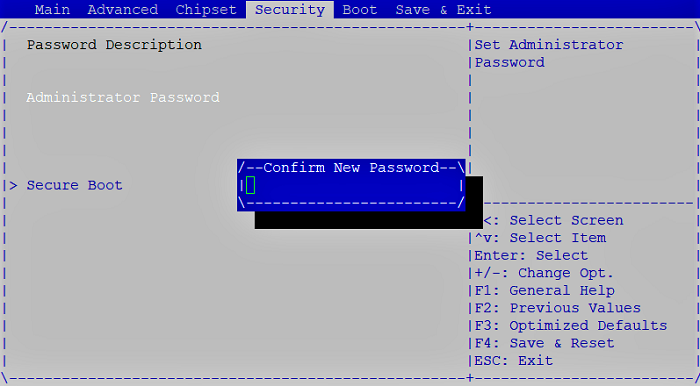
-
Appuyez sur [Échap] pour revenir à la fenêtre précédente.
-
Dans l'onglet Save & Exit, sélectionnez Save Changes and Reset et appuyez sur [Entrée].
-
Dans la fenêtre Save & Reset, sélectionnez Yes et appuyez sur [Entrée].