Mettre à jour le firmware du module TPM
Cette section présente les étapes de mise à jour du firmware des modules TPM 9672 et 9665.
Certaines images ci-dessous montrent le BIOS d'un modèle de firewall SN-S-Series. L'affichage peut donc varier selon le modèle utilisé, mais la procédure reste la même.
Se connecter au firewall SNS
-
Arrêtez le firewall SNS, puis débranchez son cordon d'alimentation électrique (ou les deux cordons s'il dispose de modules d'alimentation redondants).
-
Insérez la clé USB préparée précédemment dans un port USB du firewall SNS.
-
Raccordez l'ordinateur au firewall SNS à l'aide d'un câble adéquat et connectez-vous en mode console avec votre émulateur de terminal,
- ou -
Reliez un clavier USB et un écran à l'aide d'un câble adéquat au firewall SNS.
Désactiver le module TPM et Secure Boot
-
Branchez le(s) cordon(s) d'alimentation électrique du firewall SNS et démarrez-le.
-
Dès que le firewall SNS démarre, appuyez plusieurs fois sur la touche [Suppr] du clavier pour interrompre sa séquence de démarrage et atteindre le BIOS.
Si la séquence de démarrage n'est pas interrompue assez rapidement, le firewall SNS démarre sur la clé USB et le processus de mise à jour échoue. Vous devez alors redémarrer le firewall SNS et interrompre sa séquence de démarrage au moment approprié.
-
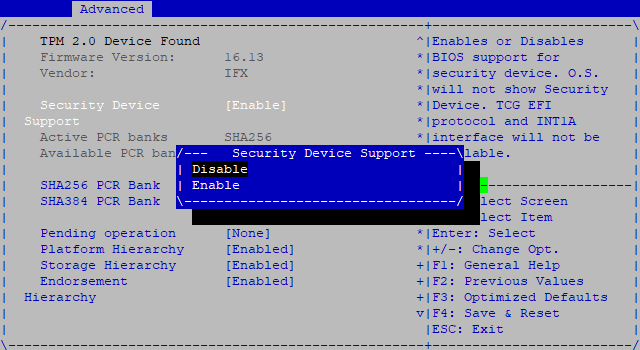
Dans l'onglet Advanced, sélectionnez Trusted Computing et appuyez sur [Entrée].
-
Désactivez le paramètre Security Device Support en sélectionnant Disable.
-
Appuyez sur [Échap] pour revenir à la fenêtre précédente.
-
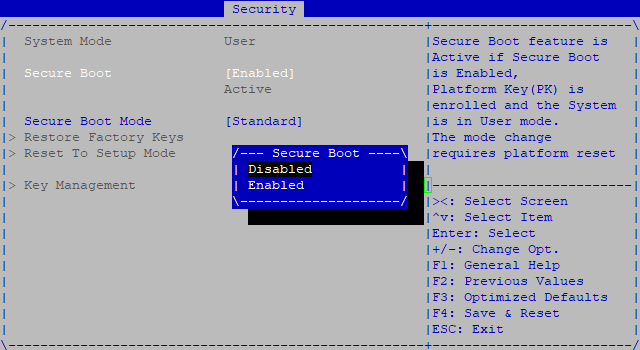
Dans l'onglet Security, sélectionnez Secure Boot et appuyez sur [Entrée].
-
Désactivez le paramètre Secure Boot en sélectionnant Disabled. Si cet état est déjà sélectionné, alors la fonctionnalité Secure Boot est déjà désactivée.
-
Appuyez sur [Échap] pour revenir à la fenêtre précédente.
-
Dans l'onglet Save & Exit, sélectionnez Save Changes and Reset et appuyez sur [Entrée].
-
Dans la fenêtre Save & Reset, sélectionnez Yes et appuyez sur [Entrée].
Mettre à jour le firmware du module TPM
IMPORTANT
Le processus de mise à jour est automatique et dure environ cinq minutes. Une fois lancé, ce processus ne doit jamais être interrompu et le firewall SNS ne doit pas être déconnecté du réseau électrique. Ceci aurait pour conséquence de rendre le module TPM totalement inopérant.
- Le firewall SNS démarre sur la clé USB et la mise à jour commence.
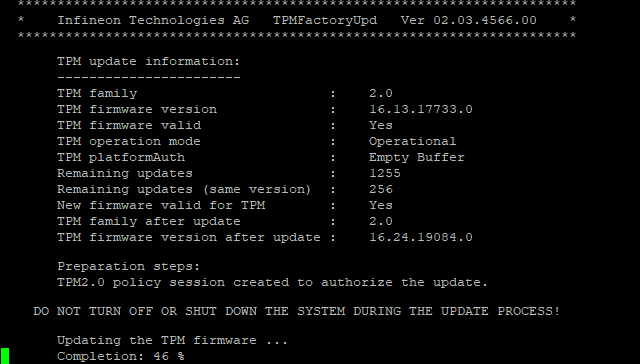
- Patientez quelques instants.
- Une fois la mise à jour terminée, le firewall redémarre complètement puis affiche l'invite de connexion pour l'administration du firewall.
Si la console reste figée après le démarrage du firewall SNS, fermez la session sur l'émulateur de terminal et ouvrez-en une nouvelle jusqu'à rétablir l'affichage.
Activer le module TPM et Secure Boot à l'issue de la mise à jour
- Connectez-vous à la console du firewall à l'aide d'un compte administrateur puis exécutez la commande suivante pour redémarrer le firewall SNS :
reboot
- Retirez la clé USB.
- Dès que le firewall SNS démarre, appuyez plusieurs fois sur la touche [Suppr] du clavier pour interrompre sa séquence de démarrage et atteindre le BIOS.
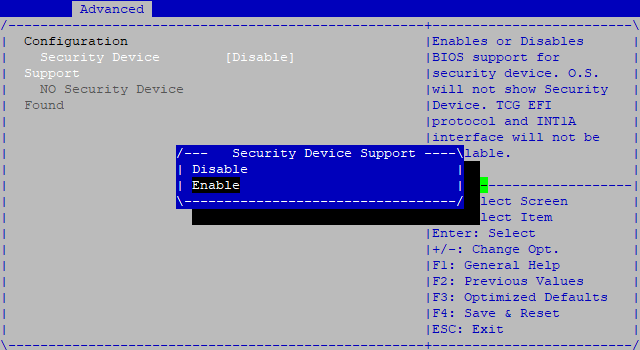
- Dans l'onglet Advanced, sélectionnez Trusted Computing et appuyez sur [Entrée].
- Activez le paramètre Security Device Support en sélectionnant Enable.
- Appuyez sur [Échap] pour revenir à la fenêtre précédente.
- Dans l'onglet Security, sélectionnez Secure Boot et appuyez sur [Entrée].NOTE
Depuis la version SNS 4.8.7, la fonctionnalité Secure Boot contrôle l'intégrité des binaires UEFI de la séquence de démarrage du firewall SNS. Il est donc fortement recommandé d'activer cette fonctionnalité afin de garantir l'intégrité de cette séquence. - Activez le paramètre Secure Boot en sélectionnant Enabled.
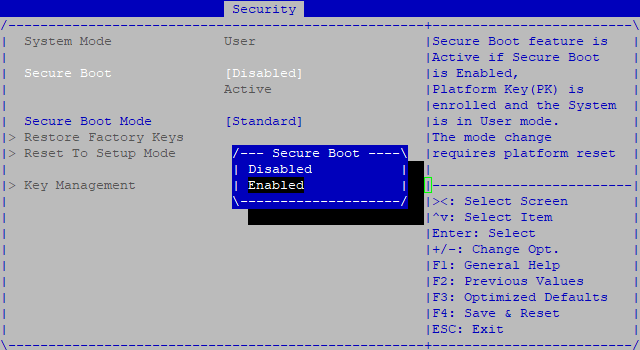
Si une fenêtre Install factory defaults s'affiche, sélectionnez No et appuyez sur [Entrée]. Sinon, le module TPM (paramètre Security Device Support) restera désactivé.
- Appuyez sur [Échap] pour revenir à la fenêtre précédente.
- Dans l'onglet Save & Exit, sélectionnez Save Changes and Reset et appuyez sur [Entrée].
- Dans la fenêtre Save & Reset, sélectionnez Yes et appuyez sur [Entrée].
- Laissez le firewall démarrer entièrement.
- Connectez-vous au firewall avec le compte super-administrateur (compte admin).
- Scellez le TPM avec les nouvelles caractéristiques techniques du système à l'aide de la commande :
tpmctl -sv -p « mot de passe de votre TPM »
Votre TPM est à jour et de nouveau opérationnel.