Utiliser une authentification OIDC
Cette section explique comment configurer une authentification OIDC, basée sur le protocole d'autorisation OpenID Connect (OIDC), pour établir des tunnels VPN SSL avec le firewall SNS.
Principe
Avec l'authentification OIDC, vous pouvez connecter votre firewall SNS à un fournisseur d’identité (IdP), comme Microsoft Entra ID. Ceci permet à vos utilisateurs de s'authentifier avec leur compte de votre IdP et d'être autorisés, notamment, à établir un tunnel VPN SSL.
Prérequis
- Disposer d'un firewall SNS en version 5.0.1 ou supérieure.
- Disposer de clients VPN SSL Stormshield en version 5.1.1 ou supérieure. Notez que les clients VPN SSL tiers, comme OpenVPN Connect, ne sont pas compatibles.
- Avoir configuré la méthode OIDC dans le module Authentification > Méthodes disponibles du firewall SNS et avoir configuré votre IdP. Pour plus d'informations, reportez-vous à la note technique Configurer l'authentification OIDC.
Établir un tunnel VPN SSL en utilisant l'authentification OIDC
Dans le menu Connexions enregistrées
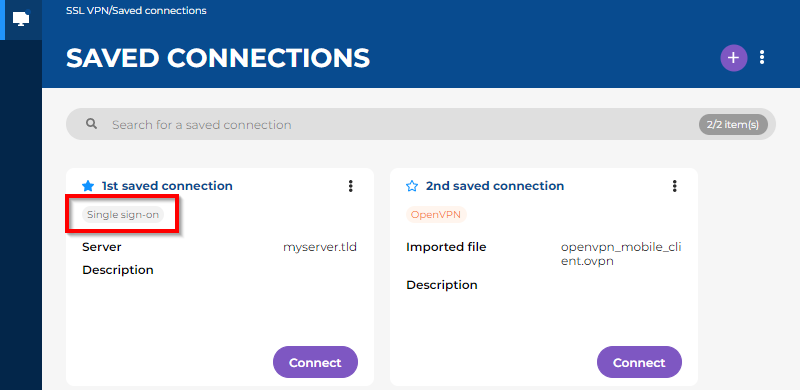
Vous devez au préalable avoir sélectionné le Mode Stormshield et coché la case Se connecter avec l'authentification unique dans les informations de la connexion enregistrée.
Dans le cadre d'une connexion enregistrée, l'étiquette "Authentification unique" indique que la case Se connecter avec l'authentification unique a été cochée.
-
Cliquez sur Se connecter dans le cadre de la connexion concernée.
Une page s'ouvre automatiquement dans votre navigateur Web. Selon la configuration du firewall SNS, cette page peut être :
- Soit le portail d'authentification de votre IdP,
- Soit le portail captif du firewall SNS. Pour ce dernier, cliquez sur le bouton correspondant à votre IdP pour être redirigé vers son portail d'authentification.

-
Sur le portail d'authentification de votre IdP, suivez les étapes pour vous authentifier.
-
Patientez pendant que le client VPN SSL Stormshield établisse le tunnel VPN SSL.
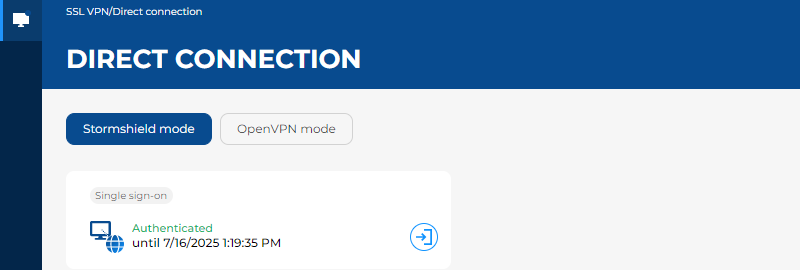
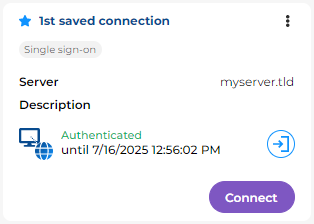
Une fois le tunnel VPN SSL établi, la date d'expiration de votre authentification s'affiche. Tant que cette date d'expiration n'est pas atteinte, vous pouvez établir le tunnel VPN SSL sans avoir besoin de vous authentifier de nouveau.
Dans le menu Connexion directe
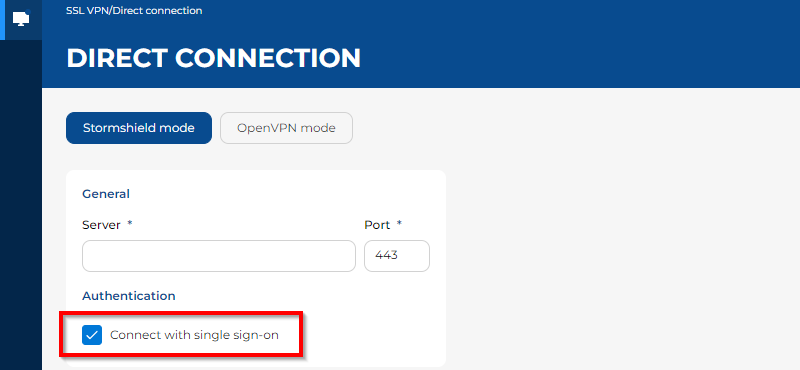
- Sélectionnez le Mode Stormshield.
-
Cochez la case Se connecter avec l'authentification unique.
-
Cliquez sur Se connecter.
Une page s'ouvre automatiquement dans votre navigateur Web. Selon la configuration du firewall SNS, cette page peut être :
- Soit le portail d'authentification de votre IdP,
- Soit le portail captif du firewall SNS. Pour ce dernier, cliquez sur le bouton correspondant à votre IdP pour être redirigé vers son portail d'authentification.
-
Sur le portail d'authentification de votre IdP, suivez les étapes pour vous authentifier.
-
Patientez pendant que le client VPN SSL Stormshield établisse le tunnel VPN SSL.
Une fois le tunnel VPN SSL établi, la date d'expiration de votre authentification s'affiche. Tant que cette date d'expiration n'est pas atteinte, vous pouvez établir le tunnel VPN SSL sans avoir besoin de vous authentifier de nouveau.