Déployer le firewall virtuel SNS PAYG à partir d'un modèle
Une fois votre modèle de firewall SNS PAYG créé, vous pouvez déployer de nouvelles machines à partir de ce modèle.
IMPORTANT
Le firewall virtuel doit disposer d'un accès à Internet pour pouvoir s'enrôler auprès du service Cloud Pay As You Go de Stormshield.
Environnement VMware
- Dans vSphere Client, effectuez un clic droit sur votre modèle et sélectionnez Nouvelle VM à partir de ce modèle.
- Définissez le nom de votre firewall virtuel SNS PAYG et choisissez son emplacement.
- Choisissez la ressource de calcul et le stockage. Ne sélectionnez pas d'option de clonage.
-
Modifiez les paramètres selon vos besoins : nom d'hôte, ID client, paramètres réseau. Entrez un identifiant client de votre choix (Customer ID) si vous souhaitez associer ce firewall à un client particulier. Cette information accompagnera le numéro de série dans les rapports d'activité qui vous seront envoyés en complément de la facturation mensuelle.
- Cliquez sur Terminer pour valider vos paramètres.
-
Démarrez votre firewall virtuel.
-
Une fois la connexion réseau établie : le firewall contacte le service Cloud afin d’obtenir une identité, un certificat et une licence. Cette étape prend quelques minutes. Un message sur la console indique que le firewall est enrôlé et qu'il va redémarrer,
-
En cas d'erreur d'enrôlement : vérifiez la connexion à Internet et redémarrez le firewall virtuel afin de relancer le processus d'enrôlement.
-
-
Une fois le firewall enrôlé et redémarré, il dispose d'un nouveau numéro de série commençant par VMSN.
NOTE
Il est recommandé d'enregistrer ce numéro de série dans votre espace personnel MyStormshield, notamment pour l'ouverture de ticket auprès du support.
Microsoft Azure
-
Dans le Portail Microsoft Azure, allez dans Versions d'image de machine virtuelle.
-
Sélectionnez le modèle de machine virtuelle créé précédemment.
-
Dans l'onglet Vue d'ensemble, cliquez sur Créer une machine virtuelle.
-
Dans l'onglet De base, renseignez les champs de la façon suivante :
-
Détails de l'instance :
-
Type de sécurité : Standard,
-
Image : indiquez le modèle de machine virtuelle créé précédemment,
-
Taille : référez-vous à la fiche produit pour connaître le dimensionnement des firewalls virtuels SNS.
-
-
Compte administrateur :
-
Type d'authentification : Mot de passe,
-
Mot de passe : définissez le mot de passe du compte "admin" du firewall.
-
-
Règles des ports d'entrée :
-
Ports d'entrée publics : Autoriser les ports sélectionnés,
-
Sélectionner des ports d'entrée : SSH (22), HTTPS (443).
-
-
Gestion des licences :
-
Type de licence : Autre.
-
-
-
Connectez-vous à l'interface Web d'administration du firewall : https://<ip>/admin.
NOTE
Si l'accès HTTPS ne fonctionne pas, allez dans l'onglet Mise en réseau et vérifiez que la connexion en HTTPS est autorisée.
Le numéro de série comprend désormais un numéro d'instance PAYG unique, ce qui indique que la machine virtuelle a été correctement enrôlée et est prête à être utilisée en PAYG.
Autres environnements de virtualisation
- Créez un nouveau firewall virtuel SNS PAYG à partir du modèle (pour KVM) ou du clone (pour Hyper-V), et démarrez-le.
-
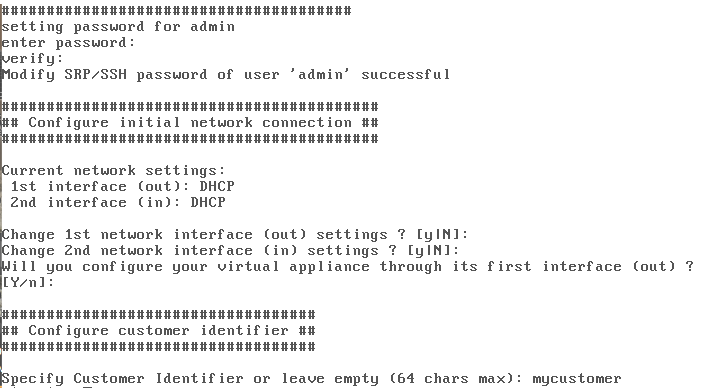
Accédez à la console. Un assistant de première installation vous guide dans la configuration. Il vous permet de choisir un mot de passe pour le super-utilisateur admin, de configurer les paramètres réseau de chaque interface détectée et de spécifier un ID client.
-
Une fois la connexion réseau établie : le firewall contacte le service Cloud afin d’obtenir une identité, un certificat et une licence. Cette étape prend quelques minutes. Un message sur la console indique que le firewall est enrôlé et qu'il va redémarrer,
-
En cas d'erreur d'enrôlement : vérifiez la connexion à Internet et redémarrez le firewall virtuel afin de relancer le processus d'enrôlement.
-
-
Une fois le firewall enrôlé et redémarré, il dispose d'un nouveau numéro de série commençant par VMSN.
NOTE
Il est recommandé d'enregistrer ce numéro de série dans votre espace personnel MyStormshield, notamment pour l'ouverture de ticket auprès du support.