Utilisation du client VPN
Lancement manuel
Le lancement manuel de Cybels VPN consiste à initier volontairement une connexion sécurisée entre le poste de l’utilisateur et le réseau distant via le tunnel chiffré.
La connexion reste active jusqu’à une déconnexion manuelle ou en cas de perte réseau / expiration.
Cliquez sur le bouton dédié « Démarrer le VPN » pour démarrer la session VPN. Veillez à ce que le PC soit bien connecté à Internet.
L’application indique un démarrage effectif du VPN en affichant plusieurs indicateurs tels que :
-
Le statut « Protégé » précédé du symbole cadenas
-
Le logo de l’application en vert
-
La durée depuis laquelle le tunnel est monté via le champ « Connecté depuis : … »
-
Le nom du tunnel, dans l’exemple ci-dessous « Cybels VPN Client »
-
Les débits ascendants et descendants exprimés en Ko/s
-
Des détails supplémentaires dans « Afficher tous les détails », afin de visualiser l’ensemble des paramètres négociés à l’établissement du tunnel, sur base de la configuration effectuée par l’administrateur.
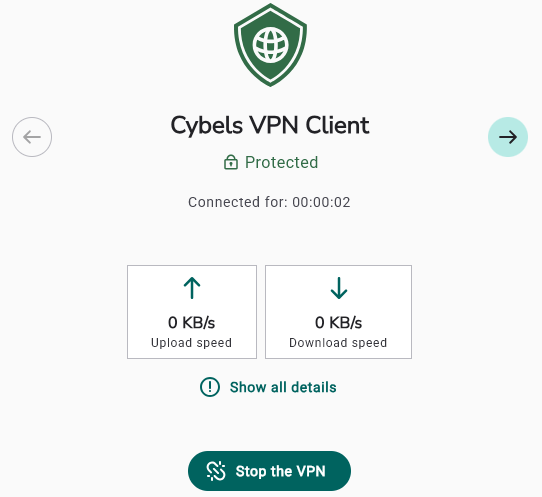
Et cliquez sur « Arrêter le VPN » pour rompre le tunnel.

La connexion reste établie jusqu'à une action de déconnexion volontaire, une perte prolongée du signal réseau ou l'expiration de la session.
Lancement automatique
-
Si la fonction « Connexion automatique » a été configurée par l’administrateur, l’utilisateur n’a aucune action à faire : l’application et la connexion tunnel sont lancés automatiquement au démarrage de la session Windows.
-
Manoeuvre de secours (« Roue de secours ») : L'utilisateur ne peut ni stopper ni démarrer manuellement le tunnel. Il conserve uniquement la possibilité de « redémarrer » le tunnel en cas problème persistant.
-
Verrouillage de la fermeture « normale » de l'application : Dès qu'un tunnel est configuré en mode « connexion automatique », l'utilisateur ne peut pas fermer l'application de manière conventionnelle :
- Le bouton principal « Quitter Cybels-VPN » dans l'interface est grisé (et activé/désactivé automatiquement selon la présence d'un tunnel Always On).
- Le bouton « Quitter » dans le menu contextuel de la barre des tâches est également grisé.
- Seul un utilisateur disposant des privilèges nécessaires peut arrêter le processus via le Gestionnaire des tâches.
- La « connexion automatique » et le tunnel VPN « always-on » sont effectifs tant que l'application est active. Si l'application n'est pas ou plus active (par exemple, si l’utilisateur arrête l’application au démarrage ou après), le tunnel n’est pas ou plus actif.