Configuration manuelle du tunnel
Cette partie couvre les paramètres essentiels pour paramétrer manuellement l’ensemble des options nécessaires à l’établissement d’un tunnel VPN, en supposant que l’installation se soit correctement déroulée et que les prérequis techniques soient respectés.
Configuration d’un tunnel standard
L'approche retenue pour le Tunnel Standard consiste à afficher l'intégralité des paramètres du tunnel IPsec, y compris ceux non modifiables. Cette visibilité permet à l'administrateur de valider précisément le comportement de l'application et de lever toute ambiguïté sur les paramètres appliqués.
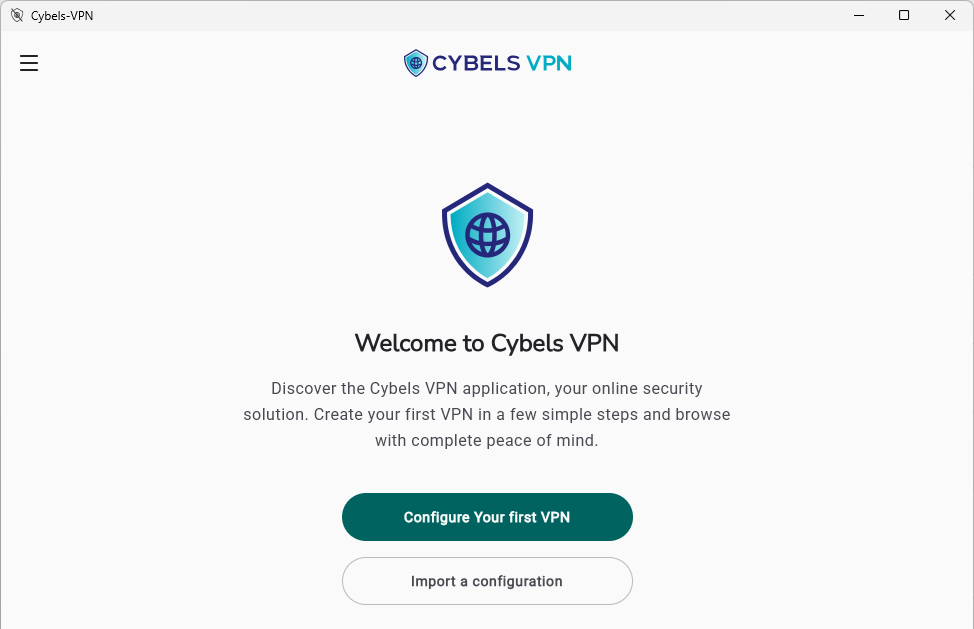
Pour commencer la configuration d’un tunnel VPN, ouvrez l’application et cliquez sur le bouton « Configurer votre premier VPN ».
IMPORTANT
Il faut avoir au préalable importé le certificat utilisateur et le CA racine dans les emplacements de stockage Windows. L’application Cybels VPN ira chercher ces certificats respectivement dans le dossier Personnel (pour certificat utilisateur) et dans le dossier Autorités de certification racines de confiance (pour le CA racine) du magasin Windows de l’utilisateur actuel.
Cybels VPN ne lit que les certificats avec leurs clés privées.
Pour information, la passerelle permet d'exporter un certificat avec sa clé privée aux formats pem et p12, toutefois, Windows gère uniquement les certificats + clés au format p12.
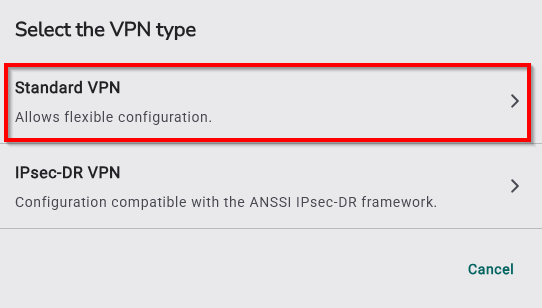
Puis sélectionnez le type de VPN souhaité, ici un VPN Standard.
Étape 1 (Paramètres généraux)
Par la suite renseignez le nom du tunnel VPN que vous souhaitez créer, l’adresse du serveur et le port distant dans les champs « Nom du VPN », « Adresse du serveur » et « Port distant ». Si aucun port n’est paramétré alors la valeur par défaut 4500 s’applique.
L’adresse du serveur VPN est l’adresse IP ou le DNS public de la passerelle VPN à laquelle le client se connecte pour établir le tunnel IPsec. Il s’agit du point d’entrée du tunnel. Actuellement limité au protocole IPv4.
Le protocole de négociation et de gestion du tunnel IPsec est de type Internet Key Exchange version 2 (IKEv2) offrant un haut niveau de sécurité, de performance y compris en mobilité.
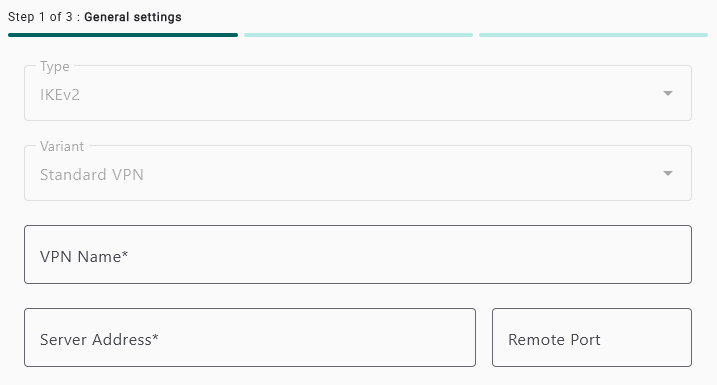
Une fois cette étape n°1 réalisée, cliquez sur le bouton « Suivant ».
Étape 2 (Paramètres IKE)
L’étape n°2 définit la méthode utilisée par le poste et la passerelle pour s’authentifier et prouver leur identité.
NOTE
La configuration choisie doit être strictement alignée avec les paramètres définis sur la passerelle VPN.
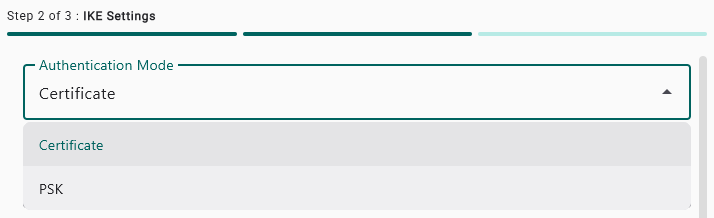
Parmi ces paramètres il y a le « Mode d’authentification » : certificat ou PSK (Pre-shared Key), respectivement basé sur certificat ou clé partagée.
Dans la configuration du tunnel VPN, les modes d’authentification déterminent comment les deux extrémités du tunnel prouvent leur identité avant d’établir la connexion sécurisée.
Les modes « certificate » et « PSK » correspondent aux deux méthodes d’authentification IKE les plus courantes.
Pour le mode « Certificat », chaque extrémité du tunnel (client et serveur) utilise un certificat numérique X.509, signé par une autorité de certification (CA) pour prouver son identité. Le certificat contient une clé publique, la clé privée associée reste secrète et la confiance est établie via la CA.
Pour le mode « PSK », les deux extrémités partagent un secret commun (mot de passe), configuré manuellement et identique de chaque côté. Le client et le serveur prouvent qu’ils connaissent la même clé, si la clé répond alors le tunnel est établi.
Mode d’authentification « certificat »
Prérequis : Avant de sélectionner ce mode, assurez-vous que :
- Un certificat utilisateur valide est présent sur le poste (magasin Windows ou support matériel).
- Le certificat de la CA (Autorité de Certification) du serveur est installé dans le magasin de certificats Windows.
Si le mode d’authentification « certificat » est sélectionné : il faudra ensuite sélectionner le certificat client ainsi que l’autorité de certification de confiance (CA) côté serveur, parmi ceux détectés automatiquement par le client, et listés sous forme d’une liste déroulante en cliquant sur le symbole >.
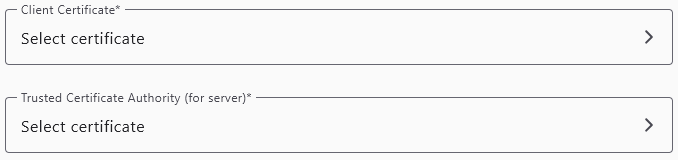
Le certificat client est le certificat numérique X.509 installé sur le poste de l’utilisateur et est utilisé pour authentifier de manière forte le client VPN lors de l’établissement du tunnel sécurisé. Lorsque le client Cybels VPN utilise l’authentification par certificat, le client présente son certificat au serveur pendant la négociation IKE.
Ce certificat a préalablement été importé dans le support d’hébergement selon les exigences de sécurité, les capacités du poste client et de la politique de gestion des certificats.
Plusieurs options d’hébergement sont possibles :
-
Le magasin de certificat utilisateur Windows avec protection logicielle de la clé privée
-
Un support matériel sécurisé (clé USB cryptographique, carte à puce)
Les emplacements de stockage matériels sont uniquement disponibles dans la version Cybels VPN Premium.
Afin de simplifier la sélection et de minimiser les risques d'erreurs, l'application filtre automatiquement les certificats. Ne sont pas listés :
Les certificats expirés ou dont la date de validité est future.
Les certificats utilisant une version X.509 inférieure à v3.
Les certificats auto-signés (ces derniers ne sont pas autorisés en tant que certificats utilisateurs).
L’autorité de certification de confiance (pour le serveur) est l’autorité de certification (CA) dont le certificat est utilisé par le client VPN pour vérifier l’authenticité du certificat présenté par le serveur VPN. Le client n’accepte la connexion que si le certificat du serveur est signé par cette autorité et correspond à l’identité attendue.
De la même manière, seules les autorités valides sont listées. Sont exclus :
Les certificats CA expirés ou dont la date de validité est future.
Les certificats CA de version X.509 inférieure à v3.
Note : Contrairement aux certificats clients, les certificats CA auto-signés sont acceptés et listés.
De même, la CA aura été préalablement importée dans le support d’hébergement selon les exigences de sécurité, les capacités du poste client et de la politique de gestion des certificats.
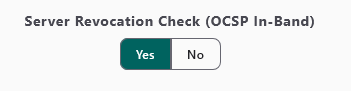
Le champ suivant « Vérification de la révocation du serveur » concerne le mécanisme de sécurité permettant au client Cybels VPN de vérifier que le certificat du serveur VPN présenté lors de la connexion n’a pas été révoqué par la PKI qui l’a émis.
Cette vérification garantit que le client VPN ne fait pas confiance à un serveur dont le certificat a été explicitement déclaré non fiable par la CA.
L’administrateur active ou non le contrôle de validité du certificat serveur en cliquant sur les boutons « Oui » ou « Non ».
La vérification de la révocation s’effectue directement dans le flux VPN durant la négociation IKE, en s’appuyant sur le protocole OCSP « in-band », défini dans la RFC 4806.
Le bloc suivant concerne les identifications locale et distante. L’identification locale est l’identité que le client présente au serveur tandis que l’identification distante est l’identité que le client attend du serveur.
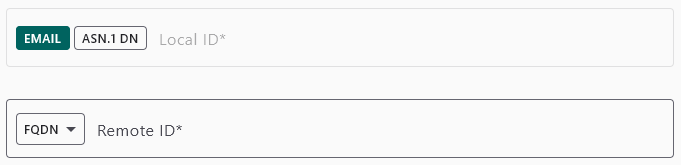
Ces identités sont utilisées lors de l’authentification et doivent être cohérentes avec les certificats ou les clés configurées.
L’administrateur a le choix grâce au menu déroulant entre plusieurs modes :
-
FQDN (Fully Qualified Domain Name) : il s’agit d’un nom de domaine complet qui correspond généralement au CN ou DNS du certificat serveur (ex : vpn.entreprise.tld)
-
EMAIL : il s’agit de l’identité au format adresse e-mail utilisée en tant qu’identifiant logique qui correspond souvent au SubjectAltName du certificat client
-
ASN.1 DN : il s’agit de l’identité basée sur le Distinguished Name du certificat X.509 encodé en ASN.1 qui correspond exactement au Subject du certificat
Mode d’authentification « PSK »
Si le mode d’authentification « PSK » est sélectionné il faudra ensuite renseigner la valeur de la clé pré-partagée dans le champ « Secret PSK »
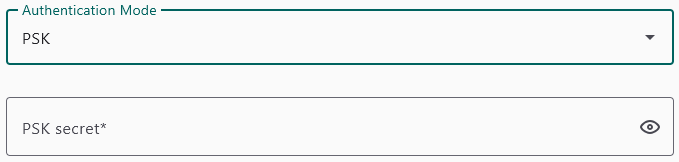
Cette clé est utilisée lors de la négociation IKE pour s’authentifier et prouver que le client et le serveur sont légitimes.
L’administrateur peut afficher le mot de passe saisi en cliquant sur l’icône œil. Un second clic permet de le masquer à nouveau.
Ensuite il faut entrer les informations concernant ID local et ID distant basés sur FQDN ou Email
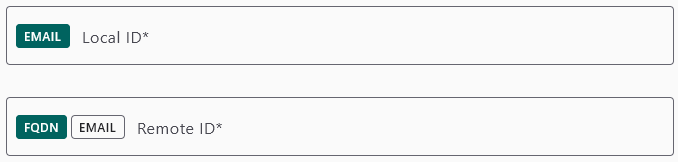
L’ID local et l’ID distant servent à identifier formellement chaque extrémité du VPN lors de la négociation IKE afin de permettre à chaque équipement (PC et serveur VPN) de savoir qu’il est en train d’établir le tunnel et vérifier qu’il s’agit du bon pair.
L’administrateur choisit le format des ID en sélectionnant « FQDN » ou « EMAIL ».
Cryptographie pour IKE (mode certificat ou PSK)
Dans la partie suivante, l’administrateur configure les aspects cryptographiques souhaités pour le tunnel VPN. Les algorithmes touchant au chiffrement, à l’intégrité, à l’échange de clé et à la fonction pseudo aléatoire sont à sélectionner parmi plusieurs propositions.
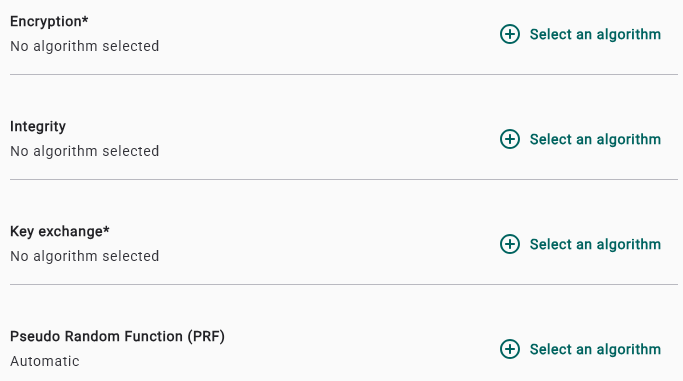
Pour ce faire, l’administrateur commence par cliquer sur « Sélectionner un algorithme » dans l’ordre présenté dans l’interface pour chaque bloc (chiffrement, intégrité, échange de clé et PRF).
Par exemple, en commençant par le bloc « Chiffrement », la fenêtre suivante s’affiche, permettant d’ajouter un ou plusieurs algorithmes de chiffrement en cliquant sur « Add Encryption Algorithm ».
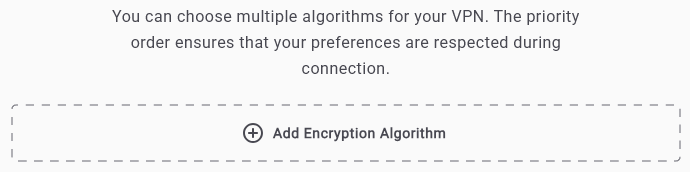
Les algorithmes de chiffrement suivants sont disponibles :
- AES CBC 128, AES CBC 192, AES CBC 256, AES CTR 128, AES CTR 192, AES CTR 256, AES GCM-16 128, AES GCM-16 192, AES GCM-16 256
Les algorithmes d’intégrité suivants sont disponibles :
- SHA 256, SHA 384, SHA 512
Les algorithmes d’échange de clé suivants sont disponibles :
- Group 14 MODP 2048-bit, Group 15 MODP 3012-bit, Group 16 MODP 4096-bit, Group 17 MODP 6144-bit, Group 18 MODP 8192-bit, Group 19 ECP 256-bit, Group 20 ECP 384-bit, Group 21 ECP 521-bit, Group 28 ECP 256-bit, Group 29 ECP 384-bit, Group 30 ECP 512-bit
Les algorithmes de fonction pseudo aléatoire suivants sont disponibles :
- SHA 256, SHA 384, SHA 512
Les algorithmes de signature suivants sont disponibles :
- RSA PKCS#1 v1.5 SHA-2 256, RSA PKCS#1 v1.5 SHA-2 384, RSA PKCS#1 v1.5 SHA-2 512, ECDSA SHA-2 256, ECDSA SHA-2 384 DER, ECDSA SHA-2 512 DER, ECDSA 256 RAW
Il est possible de choisir plusieurs algorithmes parmi la liste ci-dessus et également de définir un ordre de priorité en jouant avec les flèches situées autour des numéros. Par exemple, ci-dessous AES CBC 128 sera prioritaire par rapport à AES CTR 192 car positionné en choix n°1.
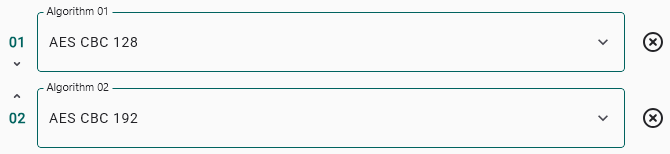
Une fois les choix faits pour ce premier bloc relatif aux algorithmes de chiffrement, cliquez sur le bouton « Valider » pour enregistrer les choix.

Ensuite il convient de poursuivre la même démarche de sélection d’algorithmes avec les blocs « Intégrité », « Échange de clé » et « Fonction pseudo aléatoire (PRF) ». Dans le cas de PRF il y a une option de sélection automatique (par défaut) signifiant que tous les algorithmes sont supportés pour simplifier l’interopérabilité.
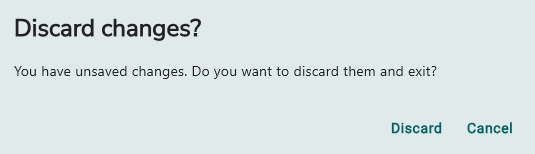
À tout moment il est possible de revenir en arrière voire de ne pas enregistrer la sélection en cours en cliquant sur « Abandonner ». Dans ce cas, un popup avertit l’administrateur.
Le champ suivant concerne la durée de vie de l’association correspondant à la période de validité de l'association IKE avant son renouvellement obligatoire (IKE reauth).
A l’expiration de cette durée (exprimée en secondes), le client lance une réauthentification complète des deux extrémités (peers). Ce processus génère de nouvelles clés de chiffrement pour garantir la sécurité continue du tunnel.

Si aucune valeur n’est entrée, alors la durée de vie par défaut est appliquée. Elle est de 14440 secondes.
NOTE
Le processus de renouvellement peut entraîner une brève interruption de la connectivité (généralement de 2 à 3 secondes) le temps de valider la nouvelle session.
Vient ensuite le paramétrage de la fragmentation permettant de découper les messages volumineux pour faciliter leur passage sur certains réseaux restrictifs.
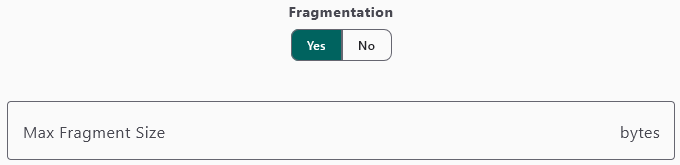
L’administrateur choisit grâce au bouton « Oui » ou « Non » l’activation de cette fragmentation.
-
Désactivé (Non) : Le client ne propose pas la fragmentation.
-
Activé (Oui) : Le client propose l'usage de la fragmentation à la passerelle.
-
Taille des paquets : Définit le seuil de découpe en octets (Valeur par défaut : 1280 octets).
NOTE
L'activation côté client est une proposition. Pour que la fragmentation soit réellement effective, elle doit être simultanément activée et supportée sur le serveur VPN.
Enfin, le dernier menu est la sélection du « Mode childless ». Dans ce mode seule la connexion de contrôle VPN est établie, sans créer le tunnel de données. Il n’y a pas d’échange de trafic réseau chiffré.
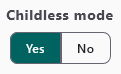
Le fonctionnement est le suivant :
-
Si activé (Oui) : L'application établit uniquement le canal de contrôle initial. Le tunnel de données (Child SA) n'est créé que lorsqu'un trafic réseau effectif est détecté. Cela permet de ne pas consommer de ressources sur la passerelle tant qu'aucune donnée ne circule.
-
Si désactivé (Non) : Le tunnel de données est créé systématiquement et immédiatement après la réussite de l'authentification IKE, même en l'absence de trafic.
Étape 3 (Paramètres ESP)
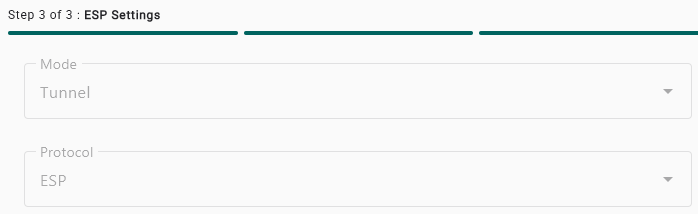
L’étape n°3 permet de configurer la politique de protection des flux de données.
-
Mode « Tunnel » (Imposé) : Contrairement au mode transport, le mode Tunnel encapsule l'intégralité du paquet IP d'origine (données + en-têtes). C'est le seul mode permettant de masquer l'architecture interne du réseau client vis-à-vis du réseau public.
-
Protocole « ESP » (Imposé) : L'application s'appuie exclusivement sur l' Encapsulating Security Payload. C'est le protocole de référence assurant simultanément la confidentialité (chiffrement), l'intégrité et l'authentification des échanges.
NOTE
Ces deux champs sont affichés dans l'interface pour permettre à l'administrateur de confirmer la conformité du tunnel, mais ils sont verrouillés pour prévenir toute configuration affaiblie.
Choix des algorithmes
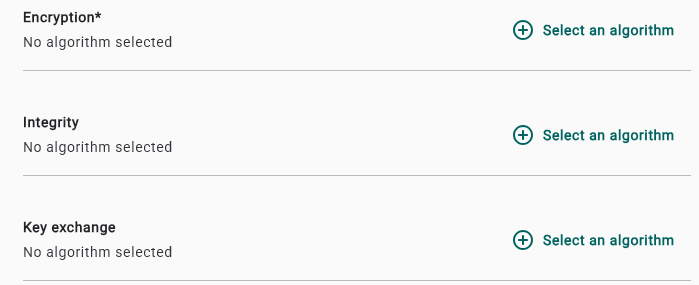
L’administrateur sélectionne ensuite les algorithmes correspondant au chiffrement, à l’intégrité et à l’échange de clé de façon similaire à ce qui a été paramétré à l’étape n°2 en cliquant sur « Sélectionner un algorithme » pour chacun des paramètres ci-dessous.
Durée de vie de l’association et configuration réseau
Puis définit si besoin la « Durée de vie de l’association » correspondant à la période pendant laquelle les clés ESP et ses paramètres de sécurité restent valides (rekey). La valeur est exprimée en secondes. Si aucune valeur n’est entrée, alors la durée de vie par défaut est appliquée. Elle est de 900 secondes.

NOTE
Le processus de rekey est conçu pour être transparent et ne provoque généralement aucune coupure de flux, contrairement à la réauthentification IKE qui peut entraîner une brève interruption.
L’administrateur définit le mode de Configuration Réseau « Automatique » ou « Manuel ». Ce paramétrage implique la définition des caractéristiques du trafic réseau à protéger, c’est-à-dire le trafic qui doit passer par le tunnel IPsec.
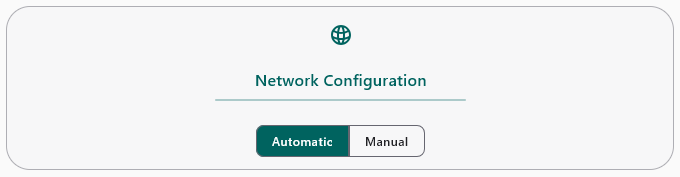
En mode automatique (également appelé ‘Configuration Payloads’ dans IKEv2), les paramètres réseau sont automatiquement fournis par le serveur distant IPsec.
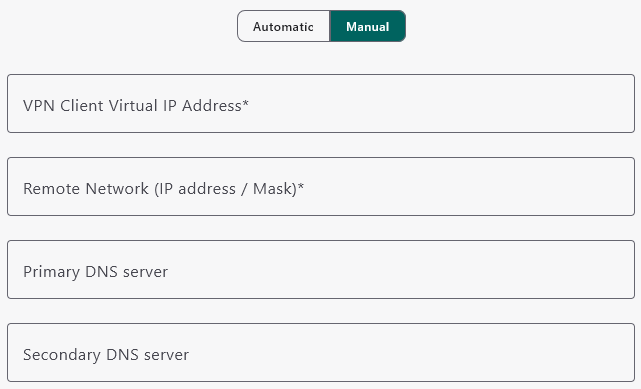
En mode manuel l’administrateur configure l’ensemble des champs suivants Adresse IP », « Réseau distant », « Serveur DNS principal » et « Serveur DNS secondaire »
-
L’adresse IP est utilisée pour le routage du trafic et peut également être utilisée pour l’identification unique du client sur le réseau.
-
Le réseau distant correspond au réseau qui se trouve de l’autre côté du tunnel VPN auquel le client doit accéder. Le format attendu est exprimé en notation CIDR adresse IP/masque.
-
Le serveur DNS principal est le serveur de résolution de noms de domaines prioritaire et doit être accessible depuis le réseau ou le VPN
-
Le serveur DNS secondaire prendra le relais en cas d’erreur ou mauvaise configuration du principal.
Extended Sequence Number (ESN)
En dernier lieu, l’administrateur active ou non l’ESN. Ce paramètre permet d’utiliser des numéros de séquence plus longs (64 bits au lieu de 32 bits) pour les paquets IPsec. Ce paramètre est négocié par défaut.
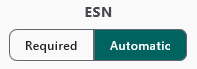
Sans l’ESN (sélectionner « Non ») le compteur est sur 32 bits et peut déborder rapidement sur des liens très rapides ou des tunnels très actifs.
Avec l’ESN (sélectionner « Oui ») le compteur passe à 64 bits, le risque de débordement est quasi nul et le tunnel est davantage robuste pour le long terme.
Pour finir cette étape 3, cliquez sur le bouton « Créer le tunnel »

Les algorithmes de signature implémentés sont RSA PKCS#1 v1.5 SHA-2 256, RSA PKCS#1 v1.5 SHA-2 384, RSA PKCS#1 v1.5 SHA-2 512, ECDSA SHA-2 256, ECDSA SHA-2 384 DER, ECDSA SHA-2 512 DER, ECDSA 256 RAW
NOTE
Il n’y a pas de sélection possible en terme d’algorithmes pour la signature. C’est le contenu du certificat qui définit l’algorithme de signature utilisé.
Configuration d’un tunnel « Diffusion Restreinte »
Le client Cybels VPN (dans sa version Premium) permet la configuration automatique de tunnels VPN respectant le référentiel IPsec Diffusion Restreinte (DR) tel que défini par l’ANSSI.
Le profil IPsec DR vise à garantir un niveau de sécurité élevé et homogène pour les VPN IPsec utilisés dans :
-
Les administrations,
-
Les opérateurs d’importance vitale (OIV),
-
Les systèmes manipulant des données sensibles mais non classifiées secret-défense.
Dans ce mode, l’administrateur est dispensé de la sélection manuelle de l’ensemble des paramètres imposés par le profil IPsec DR (suites cryptographiques, mode Childless, etc.). L'application applique nativement ces réglages dès l'initialisation, garantissant une configuration conforme au référentiel de l'ANSSI tout en limitant drastiquement les risques d'erreurs humaines.
IMPORTANT
Pour que la connexion aboutisse, la passerelle VPN (pare-feu ou concentrateur) doit elle aussi être configurée en mode conforme IPsec DR. Tous les équipements de l'architecture doivent respecter ces exigences de l'ANSSI.
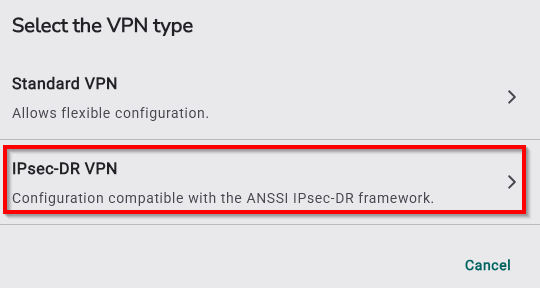
Pour initier la configuration d’un tunnel VPN IPsec DR, cliquez sur « Ajouter un VPN » puis sélectionnez « VPN IPsec DR »
Étape 1 (Paramètres généraux)
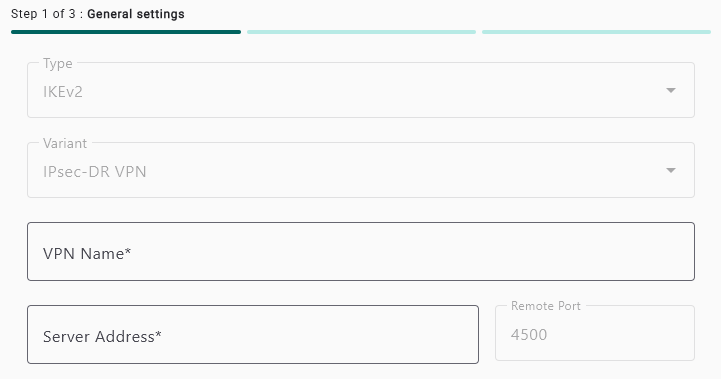
Par la suite renseignez le nom du tunnel VPN que vous souhaitez créer ainsi que l’adresse du serveur dans les champs « Nom du VPN » et « Adresse du serveur » (IP ou FQDN de la passerelle VPN).
NOTE
Le support est actuellement limité au protocole IPv4
Le port par défaut est 4500 (NAT-T) lorsque ce mode est sélectionné.
NOTE
Conformément au profil de sécurité imposé, ce port est non modifiable afin de garantir l'utilisation du standard de traversée de NAT requis par le référentiel.
Paramètres cryptographiques
Les suites cryptographiques sont pré-configurées selon les exigences du mode IPsec DR. Par souci de clarté, ces paramètres sont masqués dans l'interface.
À titre informatif, l'application propose les combinaisons suivantes lors de la négociation :
|
|
Chiffrement |
Intégrité |
Échange de clés |
PRF |
|
Suite 1 |
AES GCM-16 256 |
Aucune* |
Groupe 19 (ECP 256 bits) |
SHA 256 |
|
Suite 2 |
AES GCM-16 256 |
Aucune* |
Groupe 28 (Brainpool ECP 256 bits) |
SHA 256 |
|
Suite 3 |
AES CTR 256 |
SHA 2 256 |
Groupe 19 (ECP 256 bits) |
SHA 256 |
|
Suite 4 |
AES CTR 256 |
SHA 2 256 |
Groupe 28 (Brainpool ECP 256 bits) |
SHA 256 |
(*) L'intégrité est nativement assurée par le mode de chiffrement GCM.
Étape 2 (Paramètres IKE)
Par défaut, le mode d’authentification dans la variante IPsec DR est de type « Certificat ». Le mode PSK (clé partagée) est désactivé et ne peut pas être sélectionné pour un tunnel IPsec DR.
Pour la configuration de cette étape, voir le chapitre Mode d’authentification « certificat »
Par défaut le mode Childless est activé et imposé conformément au référentiel IPsec DR.
Étape 3 (Paramètres ESP)
L’étape n°3 consiste à renseigner les paramètres ESP (Encapsulating Security Payload) servant à protéger les données qui transitent dans le VPN.
L’administrateur choisit la durée de vie de l’association et la configuration réseau « automatique » ou « manuel ».
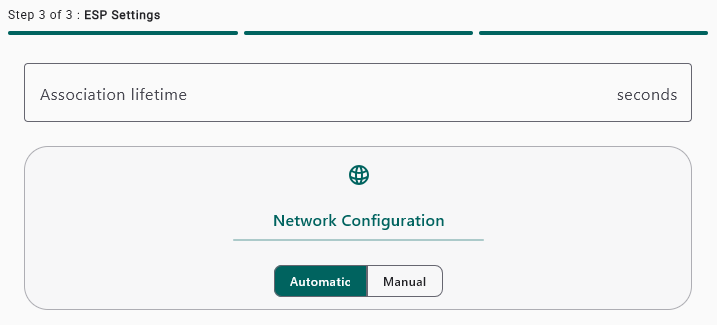
Voir le chapitre Durée de vie de l’association et configuration réseau
L’ESN est forcé à 64 bits dans le cas d’un tunnel de type DR.
Paramètres cryptographiques
Les suites cryptographiques sont pré-configurées selon les exigences du mode IPsec DR. Par souci de clarté, ces paramètres sont masqués dans l'interface.
À titre informatif, l'application propose les combinaisons suivantes lors de la négociation :
|
|
Chiffrement |
Intégrité |
Échange de clés |
|
Suite 1 |
AES GCM-16 256 |
Aucune* |
Groupe 19 (ECP 256 bits) |
|
Suite 2 |
AES GCM-16 256 |
Aucune* |
Groupe 28 (Brainpool ECP 256 bits) |
|
Suite 3 |
AES CTR 256 |
SHA 2 256 |
Groupe 19 (ECP 256 bits) |
|
Suite 4 |
AES CTR 256 |
SHA 2 256 |
Groupe 28 (Brainpool ECP 256 bits) |
(*) L'intégrité est nativement assurée par le mode de chiffrement GCM.
L’algorithme de signature implémenté est : ECDSA 256 RAW
Pour finir cette étape 3, cliquez sur le bouton « Créer le tunnel »
Finalisation de la création du tunnel
Le client VPN affiche un récapitulatif de l’ensemble des paramètres définis lors des étapes 1, 2 et 3, permettant à l’administrateur d’apporter des modifications si besoin en cliquant sur le bouton « Retour à la configuration » ou bien en acquittant la configuration en cliquant sur « Enregistrer la configuration »

En cliquant sur le bouton « Retour à la configuration », l’administrateur est redirigé vers l’étape 3 et peut naviguer entre les différentes étapes grâce au bouton « Précédent »
En cliquant sur le bouton « Enregistrer la configuration », le tunnel est créé. Un message toast indique que ce dernier a été créé avec succès.
Et l’ensemble des paramètres sont regroupés dans les onglets « Général », « IKE » et « Child SA » pour consultation.
Actions supplémentaires
L’administrateur dispose de 2 boutons supplémentaires sur cette page récapitulative pour « Éditer » ou « Supprimer » le tunnel créé.

Configuration de tunnels multiples
Il est possible de configurer plusieurs tunnels VPN. Pour ce faire, il suffit d’appliquer les mêmes étapes décrites pour la création d’un tunnel.
L’ensemble des tunnels configurés se trouve dans le menu latéral « Configurer mes VPN » de l’application.
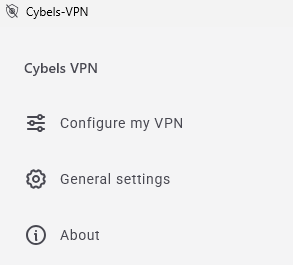
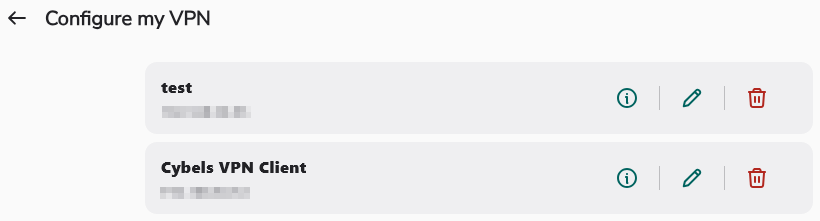
Ainsi, il est possible en cliquant sur ce menu de visualiser, obtenir des informations, éditer et supprimer les tunnels.
Dans l’exemple ci-dessous, 2 tunnels ont été configurés : test et Cybels VPN Client
Sur la page d’accueil de l’application, l’ensemble des VPN configurés sont affichés.
Dans l’exemple ci-dessous, 2 VPN sont disponibles :

Dès lors qu’une pastille verte est visible à côté du VPN, cela signifie que le tunnel de ce VPN est actif.

Le chapitre suivant décrit l’activation d’un tunnel VPN.
NOTE
Même s'il est possible de configurer plusieurs tunnels, seul un tunnel peut être actif à la fois.