Superviser le trafic
Vérifier l'état des tunnels sur le firewall SNS
-
Rendez-vous dans le menu Monitoring > Supervision > Tunnels VPN IPsec.
-
Dans la colonne État, vérifiez l'état des tunnels : si le tunnel est correctement établi, l'icône
 suivie de la mention OK vous l'indiquent.
Si un problème est survenu, l'icône
 suivie de la mention Aucun tunnel vous l'indiquent. Vous pouvez passer la souris sur cet état pour obtenir des informations concernant le problème rencontré et consulter les logs du VPN dans le menu Monitoring > Logs-Journaux d'audit > VPN.

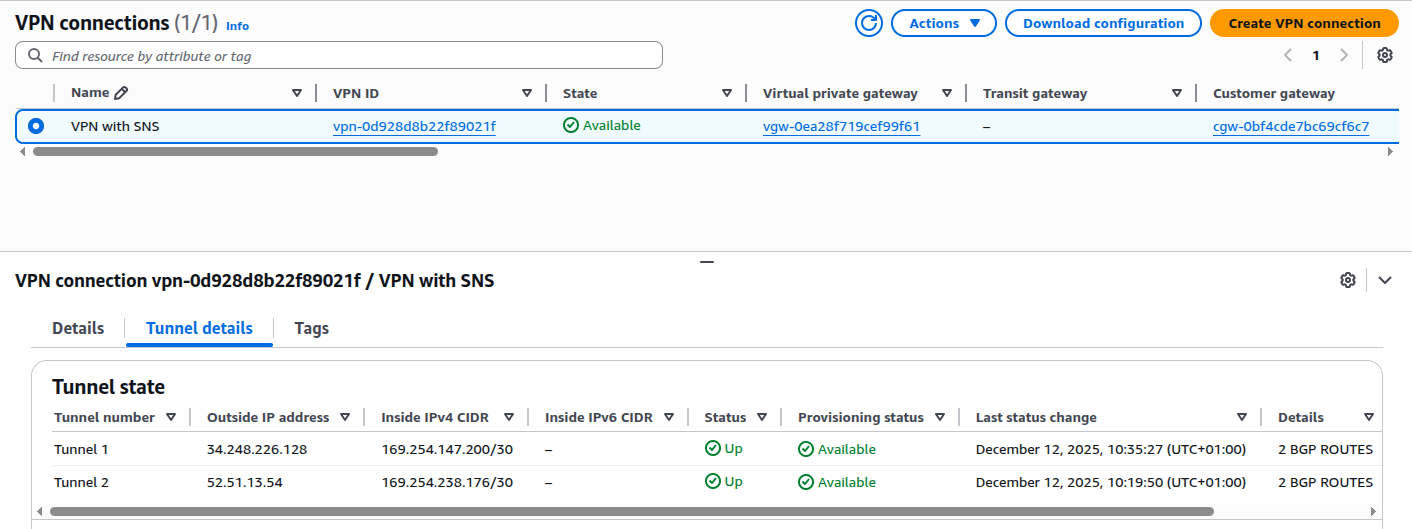
Vérifier l'état des tunnels sur la console AWS
-
Rendez-vous dans VPC > Réseau VPN > Connexions VPN site à site.
-
Sélectionnez la ressource dans la liste (VPN with SNS dans l'exemple).
-
Cliquez sur l'onglet Détails du tunnel.
-
Dans la colonne État, vérifiez l'état des tunnels : si le tunnel est correctement établi, l'icône
 suivie de la mention Disponible vous l'indiquent.
Si un problème est survenu, l'icône
 suivie de la mention Bas vous l'indiquent.
Vérifier le bon fonctionnement du routage dynamique BGP
Vous pouvez consulter les logs du routage dans le menu Monitoring > Logs-Journaux d'audit > Routage.
Vérifiez le bon fonctionnement du routage dynamique BGP à l'aide de BIRD v2.
-
Connectez-vous en SSH et lancez l'utilitaire birdc.
-
Affichez l'état des sessions BGP à l'aide de la commande :
show protocols
La première information affichée est la version de BIRD.
VMSNSX01B2085A9>birdc
BIRD 2.15.1 ready.
bird> show protocols
Name       Proto      Net Type   Table      State  Since         Info
device1    Device     Undefined  ---        up     09:33:05.237
kernel1    Kernel     ipv4       master4    up     09:33:05.237
aws_1      BGP        Undefined  ---        up     09:34:28.195  Established
aws_2      BGP        Undefined  ---        up     09:33:13.332  Established
-
Affichez les routes apprises par un protocole donné (aws_1 et aws_2 dans l'exemple) à l'aide de la commande :
show route protocol <proto>
bird> show route protocol aws_1
Table master4:
192.168.2.0/24       unicast [aws_1 09:35:29.808] * (100) [AS65000i]
	via 169.254.147.201 on ipsec0(VTI_AWS_1)
bird> show route protocol aws_2
Table master4:
192.168.2.0/24       unicast [aws_2 09:35:14.362] (100) [AS65000i]
	via 169.254.238.177 on ipsec1(VTI_AWS_2)
-
Affichez les routes annoncées par un protocole donné (aws_1 et aws_2 dans l'exemple) à l'aide de la commande :
show route export <proto>
bird> show route export aws_1
Table master4:
192.168.1.1/32       unicast [kernel1 09:33:05.242] * (10)
	dev lo0(loopback)
192.168.1.0/24       unicast [kernel1 09:33:05.242] * (10)
	dev vtnet1(in)
bird> show route export aws_2
Table master4:
192.168.1.1/32       unicast [kernel1 09:33:05.242] * (10)
	dev lo0(loopback)
192.168.1.0/24       unicast [kernel1 09:33:05.242] * (10)
	dev vtnet1(in)
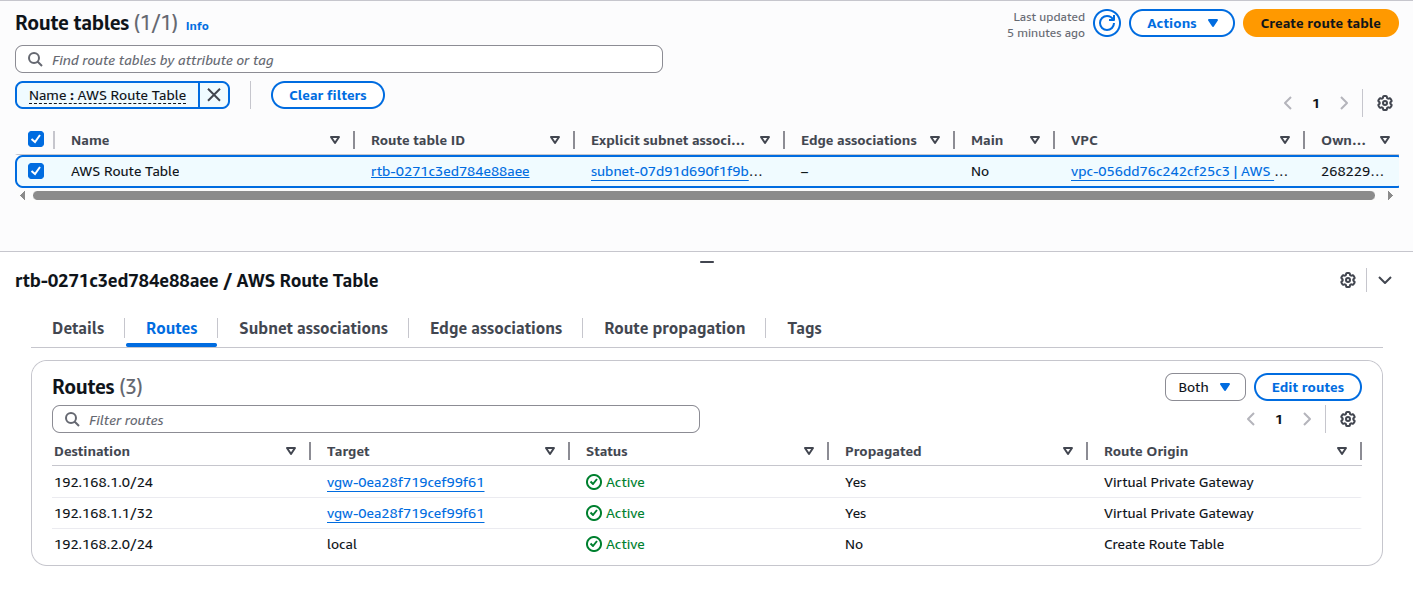
Vérifier l'état des routes sur la console AWS
-
Rendez-vous dans VPC > Cloud privé virtuel > Tables de routage.
-
Sélectionnez la ressource dans la liste (AWS Route Table dans l'exemple).
-
Cliquez sur l'onglet Routes.
-
Dans la colonne État, vérifiez l'état des routes qui doit être Actif.