Configurer le firewall SNS
Pour que le firewall SNS puisse servir de passerelle et permettre le routage, vous devez configurer :
-
Les interfaces virtuelles IPsec (VTI),
-
Le tunnel IPsec,
-
Le routage dynamique basé sur le protocole BGP.
Connectez-vous à l'interface Web d'administration du firewall SNS afin de réaliser toutes les étapes de sa configuration.
Configurer les interfaces virtuelles IPsec (VTI)
IMPORTANT
Le plan d'adressage utilisé doit obligatoirement être un sous-réseau /30 compris dans le réseau 169.254.0.0/16. Les adresses IP des interfaces sont définies lors de la configuration de l'environnement AWS. Vous pouvez les retrouver dans le fichier texte (.txt) obtenu précédemment (voir la section Télécharger la configuration IPsec).
-
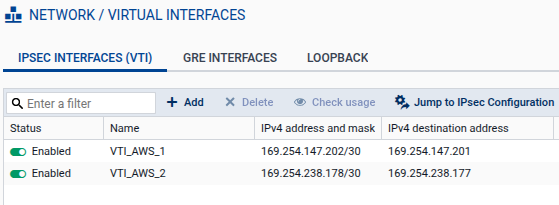
Rendez-vous dans le menu Configuration > Réseau > Interfaces virtuelles et sélectionnez l'onglet Interfaces IPsec (VTI).
-
Cliquez sur Ajouter.
-
Renseignez les champs suivants :
-
Nom : VTI_AWS_1 par exemple,
-
Adresse IPv4 et masque : 169.254.147.202/30 dans l'exemple,
-
Adresse IPv4 de destination : 169.254.147.201 dans l'exemple.
-
-
En suivant la même méthode, créez la seconde interface virtuelle IPsec avec les valeurs suivantes :
-
Nom : VTI_AWS_2 par exemple,
-
Adresse IPv4 et masque : 169.254.238.178/30 dans l'exemple,
-
Adresse IPv4 de destination : 169.254.238.177 dans l'exemple.
-
Configurer le tunnel IPsec
Configurer le correspondant IPsec
Amazon Web Services (AWS) privilégie par défaut la méthode d'authentification par clé pré-partagée (PSK). Vous pouvez utiliser la méthode d'authentification par certificat. Pour plus d'informations sur ces options d'authentification, vous pouvez consulter la Documentation AWS Virtual Private Network.
Les adresses IP des interfaces et la clé pré-partagée (PSK) sont définies lors de la configuration de l'environnement AWS. Vous pouvez les retrouver dans le fichier texte (.txt) obtenu précédemment (voir la section Télécharger la configuration IPsec).
-
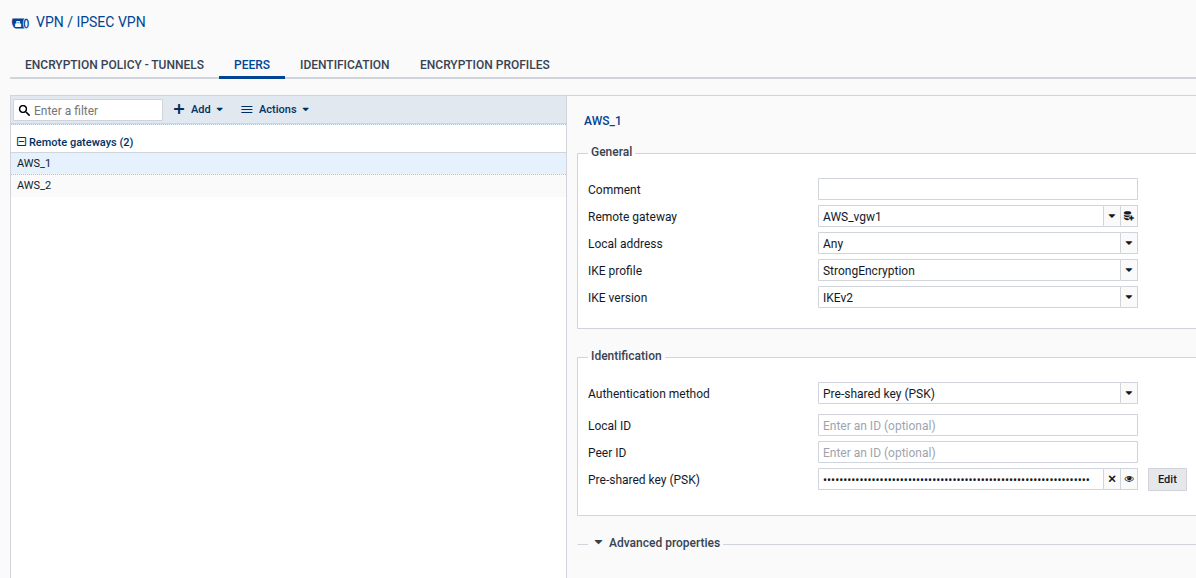
Rendez-vous dans le menu Configuration > VPN > VPN IPsec et sélectionnez l'onglet Correspondants.
-
Cliquez sur Ajouter.
-
Choisissez Passerelle statique. Un assistant s'affiche.
-
Sélectionnez la passerelle distante (AWS__vgw1 dans l'exemple).
-
Saisissez le nom du correspondant (AWS_1 dans l'exemple).
-
Sélectionnez IKEv2 comme version IKE et cliquez sur Suivant.
-
Sélectionnez le type d'authentification par Clé pré-partagée (PSK).
-
Dans les champs Clé pré-partagée (PSK) et Confirmer, saisissez la PSK définie par AWS (section "Internet Key Exchange Configuration").
-
Cliquez sur Suivant puis Terminer.
-
Cliquez sur Appliquer.
-
Suivez la même procédure pour configurer le deuxième correspondant (AWS_2 dans l'exemple) avec la passerelle distante (AWS_vgw2 dans l'exemple).
Définir la politique IPsec
Les adresses IP des interfaces sont définies lors de la configuration de l'environnement AWS. Vous pouvez les retrouver dans le fichier texte (.txt) obtenu précédemment (voir la section Télécharger la configuration IPsec).
-
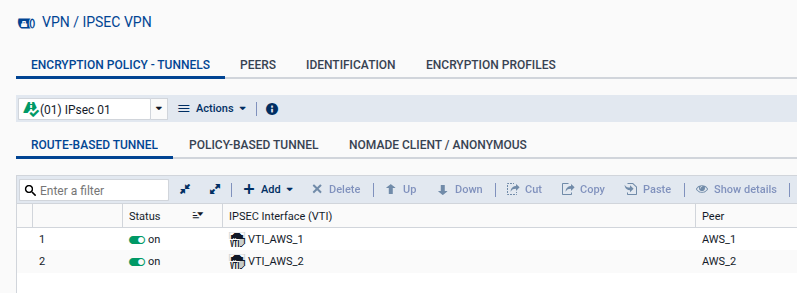
Rendez-vous dans le menu Configuration > VPN > VPN IPsec et sélectionnez l'onglet Politique de chiffrement - tunnels > onglet Tunnel basé sur le routage.
-
Cliquez sur Ajouter puis sélectionnez Tunnel basé sur le routage. Un assistant s'affiche.
-
Dans Interface IPsec (VTI), sélectionnez l'interface virtuelle IPsec créée précédemment (VTI_AWS_1 dans l'exemple).
-
Dans Choix du correspondant, sélectionnez le correspondant (AWS_1 dans l'exemple).
-
Cliquez sur Suivant puis Suivant.
-
Créez une route statique pour joindre la passerelle distante / VTI distante si celle-ci n'est pas déjà définie, ou décochez Routage statique - Créer une route statique si cette route existe.
-
Cliquez sur Terminer.
-
Activez la politique en positionnant le curseur d'État sur Activé.
-
Suivez la même procédure pour configurer la deuxième interface virtuelle IPsec (VTI_ AWS_2 dans l'exemple) avec le deuxième correspondant (AWS_2 dans l'exemple).
Configurer le routage dynamique (BGP)
Pour configurer le routage dynamique à l'aide du protocole BGP, il est fortement recommandé de lire la note technique Routage Dynamique BIRD v2 et la documentation officielle de BIRD ( en particulier les sections qui concernent la configuration des filtres, du protocole Kernel et du protocole BGP). La configuration de BIRD ci-dessous correspond à celle de l'exemple de notre note technique. Adaptez celle-ci (router id, filtres, adresses IP, ASN) en fonction de votre architecture.
bird.conf

router id 1.1.1.1;

protocol device {
    scan time 10;
}

protocol kernel {
    scan time 10;
    learn all;
    ipv4 {
        import all;
        export all;
    };
}

# Filter routes imported from the AWS peer by accepting only the routes to the Virtual Private Cloud (VPC)
filter aws_import_v4 {
    if net ~ 192.168.2.0/24 then accept;
    reject;
}

# Filter routes exported to the AWS peer by accepting only the routes to the
# local network (in)
filter aws_export_v4 {
    if net ~ 192.168.1.0/24 then accept;
    reject;
}

protocol bgp aws_1 {
    local 169.254.147.202 as 65532;
    neighbor 169.254.147.201 as 65000;
    direct;
    ipv4 {
        import filter aws_import_v4;
        export filter aws_export_v4;
    };
}

protocol bgp aws_2 {
    local 169.254.238.178 as 65532;
    neighbor 169.254.238.177 as 65000;
    direct;
    ipv4 {
        import filter aws_import_v4;
        export filter aws_export_v4;
    };
}