Mettre à jour le BIOS et le firmware du Intel Management Engine
Cette section décrit la procédure de mise à jour du BIOS d'un firewall SN3100 en version R1.06 depuis le mode console à l'aide d'une clé USB.
La mise à jour en version R1.06 est indispensable pour permettre la mise jour du firewall en version R2.30.
Connecter les périphériques sur le firewall
-
Raccordez l'ordinateur au firewall SNS à l'aide d'un câble série RJ45 vers RS232 (fourni avec le firewall) et un câble RS232 vers USB-A.
- ou -
- Reliez un clavier USB et un écran à l'aide d'un câble HDMI au firewall SNS.
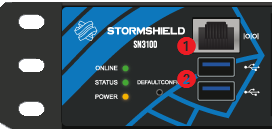
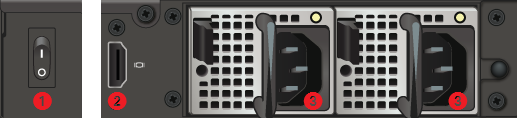
| Face avant | Face arrière |
|
|
|
|
1 : Port série RJ45 en mode console 2 : Ports USB 3.0 |
1 : Bouton d'alimentation 2 : Port HDMI : branchement de l'écran 3 : Embases secteur pour la redondance d'alimentation |
Désactiver Secure Boot
La processus de mise à jour nécessite la désactivation de Secure Boot pour permettre au firewall SNS de démarrer sur la clé USB préparée précédemment. La fonctionnalité Secure Boot est désactivée par défaut sur le firewall SN3100. Si vous l'aviez activée sur votre firewall, vous devez la désactiver.
Pour désactiver Secure Boot, reportez-vous à la note technique Gérer Secure Boot dans l'UEFI des firewalls SNS.
Mettre à jour le BIOS et le firmware de Intel Management Engine
IMPORTANT
Le processus de mise à jour est entièrement automatique et dure environ dix minutes pendant lesquelles le firewall redémarrera à plusieurs reprises.
Une fois lancé, ce processus ne doit jamais être interrompu et le firewall ne doit pas être déconnecté du réseau électrique. Ceci aurait pour conséquence de rendre le firewall SNS totalement inopérant.
- Insérez la clé USB préparée précédemment dans un port USB du firewall.
- Le firewall SN3100 dispose de deux alimentations internes pour la redondance, branchez les deux alimentations au réseau électrique et démarrez le firewall en pressant son bouton d'alimentation situé à l'arrière.
- Pendant la séquence de démarrage, appuyez plusieurs fois sur la touche [Suppr] du clavier pour l'interrompre et atteindre le BIOS.
- Rendez-vous dans l'onglet Main et vérifiez la version de BIOS qui doit être égale à R1.04.
- Rendez-vous dans l'onglet Chipset > System Agent (SA) Configuration et modifiez le paramètre BIOS Lock en Disabled.
-
Pressez la touche [F4] du clavier pour sauvegarder et quitter le BIOS. Le firewall redémarre depuis la clé USB et la mise à jour se lance automatiquement :
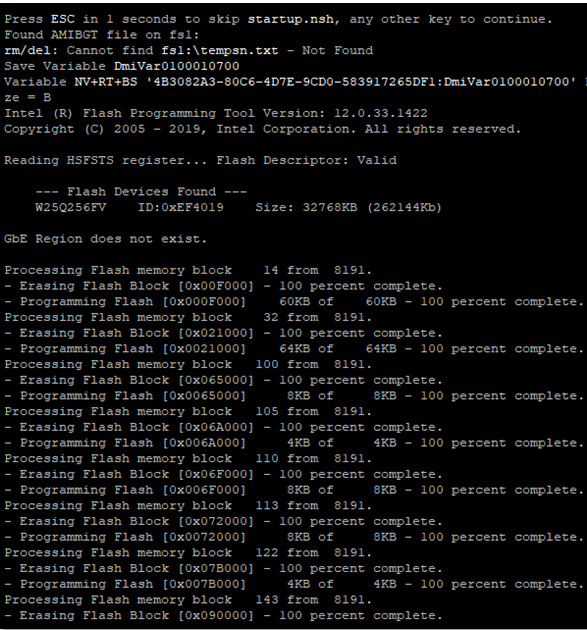
Lorsque le processus de mise à jour est terminé, le firewall s'éteint.
- Débranchez la clé USB du firewall SNS.
Le BIOS du firewall est désormais en version R1.06. Poursuivez la procédure de mise à jour du BIOS vers la version R2.30.