Mettre à jour le BIOS
Cette section présente les étapes successives à suivre dans cet ordre pour mettre à jour le BIOS des firewalls modèles SN-M-Series-720 et SN-M-Series-920 en version R1.04.
L’essentiel de la connectique de ces firewalls se situe en façade. Pour plus d'informations sur la connectique de ces firewalls, vous pouvez consulter la section Présentation de la gamme SNS du Guide de présentation et d'installation produits 2024 et sélectionner le modèle de votre firewall SN-M-Series.
La version R1.04 de BIOS nécessite deux mises à jour successives afin d'être installée : la première est dédiée au BIOS du firewall, la seconde au firmware du Intel Management Engine.
Connecter les périphériques sur le firewall
Raccordez l'ordinateur équipé d'un émulateur de terminal au firewall à l'aide du câble USB-A vers USB-C côté firewall ou du câble console RJ45 vers DB9F et d'un câble RS232 vers USB-A. La connexion sur un port USB-C nécessite l'installation du pilote PL23XX USB-to-Serial.
Vérifier la version de BIOS du firewall
- Connectez-vous en console ou en SSH (à l'aide d'un logiciel de type PuTTY) au système du firewall.
- Authentifiez-vous à l'aide du compte admin du système du firewall.
- Tapez la commande : dmidecode -s bios-version.
Le firewall affiche la version de BIOS : cette version doit être R1.03 ou inférieure.
NOTE
Vous pouvez également afficher la version de BIOS en appuyant plusieurs fois sur la touche [SUPPR] du clavier pendant le démarrage du firewall. Rendez-vous dans le menu MAIN > ligne BIOS Version, la version de BIOS installée sur le firewall est affichée.
Désactiver Secure Boot
La mise à jour du BIOS nécessite la désactivation de Secure Boot afin de permettre le démarrage du firewall sur la clé USB précédemment préparée. Pour désactiver Secure Boot, reportez-vous à la note technique Gérer Secure Boot dans l'UEFI des firewalls SNS puis sélectionnez votre modèle de firewall SN-M-Series.
Mettre à jour le BIOS du firewall
IMPORTANT
Le processus de mise à jour est entièrement automatique et dure environ cinq minutes.
Une fois lancé, ce processus ne doit jamais être interrompu et le firewall ne doit absolument pas être déconnecté du réseau électrique. Ceci aurait pour conséquence de rendre votre firewall totalement inopérant.
- Le firewall SN-M-Series dispose de deux alimentations internes pour la redondance, assurez-vous d'avoir branché les deux alimentations au réseau électrique.
- Insérez la clé USB préparée précédemment dans un port USB.
- Redémarrez le firewall à l'aide de la commande reboot. Vous pouvez également redémarrer le firewall depuis le BIOS en appuyant sur la touche [F4] puis la touche [Entrée].
-
Depuis l'invite de commande, lancez l'exécutable FlashSNMS1_R104.nsh.
Le processus de mise à jour démarre :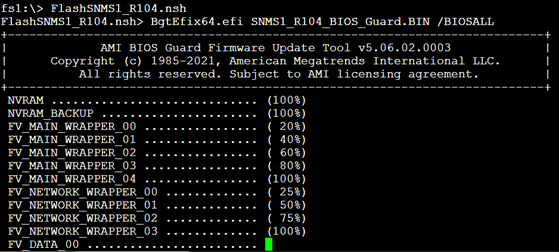
- Lorsque le processus de mise à jour est terminé, exécutez la commande reset -s pour éteindre le firewall.
- Débranchez les cordons d'alimentation du firewall.
- Patientez une minute et branchez de nouveau les cordons d'alimentation.
Désactiver Secure Boot
À l'issue de la mise à jour du BIOS, Secure Boot se réactive. La mise à jour du Intel Management Engine nécessite la désactivation de Secure Boot afin de permettre le démarrage du firewall sur la clé USB précédemment préparée. Pour désactiver Secure Boot, reportez-vous à la note technique Gérer Secure Boot dans l'UEFI des firewalls SNS puis sélectionnez votre modèle de firewall SN-M-Series.
Mettre à jour le firmware de Intel Management Engine
Après la mise à jour du BIOS, vous devez également mettre à jour le firmware de Intel Management Engine.
IMPORTANT
Le processus de mise à jour est entièrement automatique et dure environ trois minutes.
Une fois lancé, ce processus ne doit jamais être interrompu et le firewall ne doit absolument pas être déconnecté du réseau électrique. Ceci aurait pour conséquence de rendre votre firewall totalement inopérant.
- Démarrez le firewall en pressant les boutons d'alimentation à l'arrière du boîtier.
- Le firewall démarre depuis la clé USB.
-
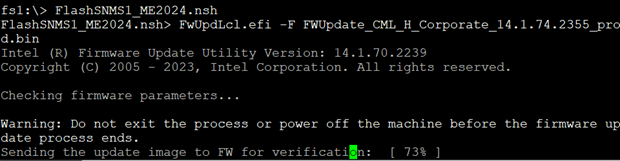
Depuis l'invite de commande, lancez l'exécutable FlashSNMS1_ME2024.nsh :
- Lorsque le processus de mise à jour est terminé, éteignez le firewall en utilisant la commande reset -s.
- Débranchez les cordons d'alimentation du firewall.
- Débranchez la clé USB de votre firewall.
- Patientez deux minutes et rebranchez les deux cordons d'alimentation.
- Démarrez votre firewall en pressant les boutons d'alimentation à l'arrière du boîtier.
Vérifier la version de BIOS et du firmware de Intel Management Engine du firewall après la mise à jour
- Appuyez plusieurs fois sur la touche [Suppr] du clavier pour interrompre la séquence de démarrage et atteindre le BIOS.
- Rendez-vous dans l'onglet Main et vérifiez la version de BIOS qui doit être égale à R1.04.
- Rendez-vous dans l'onglet Advanced > PCH-FW et vérifiez la version du Intel Management Engine (ME Firmware Version) qui doit être égale à 14.1.74.2355.
- Appuyez sur la touche [Échap] du clavier.