Préparer la clé USB
Cette section explique comment préparer la clé USB de mise à jour du firmware du module TPM.
Télécharger l'archive de mise à jour
- Dans votre espace MyStormshield, rendez-vous dans Téléchargements > STORMSHIELD NETWORK SECURITY > TOOLS > STORMSHIELD NETWORK SECURITY - TOOLS.
- Téléchargez l'archive de mise à jour TPM Firmware Update Utility.zip en cliquant sur son nom.
- Contrôlez l'intégrité de l'archive de mise à jour TPM_Firmware_Update_Utility.zip téléchargée à l'aide de son empreinte SHA256 :
99e1bfb185d23655785f83f3a6030b322d31abe6f2cd569e5f71fd1550b9a149
Copier les fichiers sur la clé USB
-
Décompressez l'archive de mise à jour à la racine de votre clé USB.
-
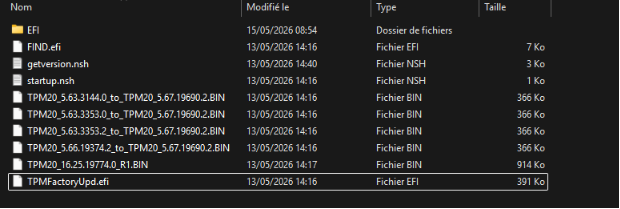
Vérifiez le contenu présent à la racine de la clé USB. Vous devez y trouver un répertoire et plusieurs fichiers, dont les binaires et outils de mise à jour.
IMPORTANT
Conservez tous les fichiers sur la clé USB : le processus de mise à jour détermine automatiquement quels fichiers utiliser lors de son exécution. -
Contrôlez l'intégrité des binaires de mise à jour à l'aide de leur empreinte SHA256 :
-
TPM20_16.25.19774.0_R1.BIN :
ef983e06e4d38cc0a550555204c4ab9874a17ccd87507d4412db9a8313392bd1
-
TPM20_5.66.19374.2_to_TPM20_5.67.19690.2.BIN :
44a39593eaaa9a2734f5b6e87e8c1267c3a641f0298e95e83c3485a5277320e0
-
TPM20_5.63.3353.2_to_TPM20_5.67.19690.2.BIN :
50720cb5c868184073aecedf67d0c9ca7fa8b6186c6bfb193b8fde7e879dd831
-
TPM20_5.63.3353.0_to_TPM20_5.67.19690.2.BIN :
8dab1c5374d60ae3448e7148d768f41fae6182d1f65cfe3e62448fb770df22e5
-
TPM20_5.63.3144.0_to_TPM20_5.67.19690.2.BIN :
543bee0e0076f94eb0c7a8ef43f57d6079c583cc2d6e422ea1a7ced31e8a7627
-
Votre clé USB de mise à jour du firmware du module TPM est prête.