Désactiver la fonctionnalité Secure Boot
Cette section explique comment désactiver la fonctionnalité Secure Boot des firewalls SNS.
Les images ci-dessous montrent le BIOS d'un modèle de firewall SN-S-Series. L'affichage peut donc varier selon le modèle utilisé, mais la procédure reste la même.
-
Raccordez l'ordinateur au firewall SNS à l'aide d'un câble adéquat et connectez-vous en mode console avec votre émulateur de terminal,
- ou -
Raccordez un clavier USB et un écran au firewall SNS à l'aide d'un câble adéquat.
-
Dans la console, authentifiez-vous à l'aide du compte admin du système du firewall SNS.
-
Exécutez cette commande pour redémarrer le firewall SNS :
reboot
-
Dès que le firewall SNS démarre, appuyez plusieurs fois sur la touche [Suppr] du clavier pour interrompre sa séquence de démarrage et atteindre le BIOS.
-
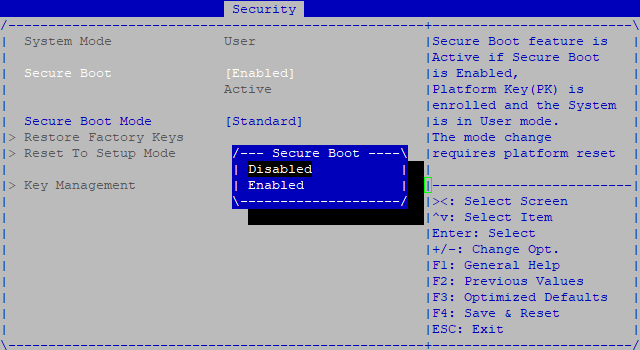
Dans l'onglet Security, sélectionnez Secure Boot et appuyez sur [Entrée].
-
Désactivez le paramètre Secure Boot en sélectionnant Disabled. Si cet état est déjà sélectionné, alors la fonctionnalité Secure Boot est déjà désactivée.
-
Appuyez sur [Échap] pour revenir à la fenêtre précédente.
-
Dans l'onglet Save & Exit, sélectionnez Save Changes and Reset et appuyez sur [Entrée].
-
Dans la fenêtre Save & Reset, sélectionnez Yes et appuyez sur [Entrée].