Protéger l'accès aux connexions enregistrées par un mot de passe
Protéger l'accès aux connexions enregistrées
Si vous protégez l'accès aux connexions enregistrées, vous devez saisir le mot de passe d'accès la première fois que le client VPN SSL Stormshield y accède après son démarrage(affichage des connexions enregistrées, établissement d'une connexion enregistrée avec l'option de connexion automatique activée).
-
Cliquez sur le bouton
 en haut à droite, puis cliquez sur Protéger.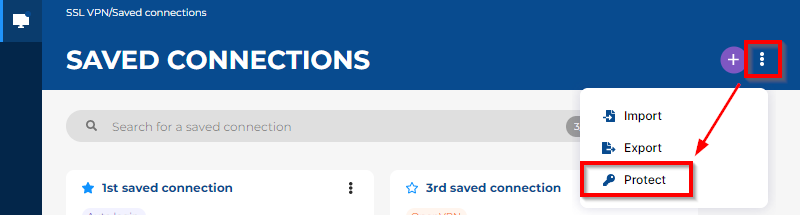
- Activez le paramètre Activer la protection par mot de passe
 .
. -
Définissez le mot de passe d'accès, et confirmez-le. Conservez ce mot de passe dans un espace sécurisé et sauvegardé. En cas de perte, Stormshield n'est pas en mesure de le retrouver.
- Cliquez sur Modifier le mot de passe.
Modifier le mot de passe d'accès
-
Cliquez sur le bouton
en haut à droite, puis cliquez sur Modifier le mot de passe.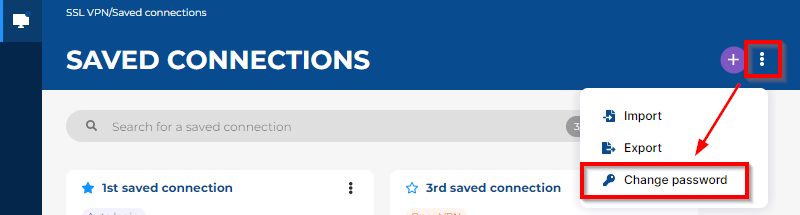
- Renseignez le mot de passe d'accès actuel.
-
Définissez le nouveau mot de passe d'accès, et confirmez-le. Conservez ce mot de passe dans un espace sécurisé et sauvegardé. En cas de perte, Stormshield n'est pas en mesure de le retrouver.
- Cliquez sur Modifier le mot de passe.
Supprimer la protection
-
Cliquez sur le bouton
en haut à droite, puis cliquez sur Modifier le mot de passe.
- Désactivez le paramètre Activer la protection par mot de passe
 .
. - Renseignez le mot de passe d'accès.
- Cliquez sur Désactiver la protection.
En cas de perte du mot de passe d'accès
Il n'est pas possible de réinitialiser le mot de passe d'accès, et Stormshield n'est pas en mesure de le retrouver. En dernier recours, vous devez supprimer le fichier contenant les connexions enregistrées. Il se trouve dans un dossier à l'emplacement suivant :
-
Sous Windows :
C:\ProgramData\Stormshield\SSL VPN Client\Addressbooks\
-
Sous macOS :
/Library/Application Support/Stormshield/SSL VPN Client/Addressbooks/
-
Sous Linux :
/var/lib/stormshield/sslvpnclient/addressbooks/
Vous devez disposer des droits nécessaires sur le poste de travail pour y accéder. Si vous avez besoin d'aide, contactez un administrateur de votre organisation.
Dans ce dossier, si un seul sous-dossier est présent, cela signifie qu’un seul utilisateur du poste de travail a ajouté des connexions enregistrées. Si plusieurs sous-dossiers existent, vous devez identifier le sous-dossier de l'utilisateur concerné :
- Sous macOS et Linux, le nom de chaque sous-dossier correspond à l'identifiant des utilisateurs du poste de travail.
- Sous Windows, le nom de chaque sous-dossier correspond à un identifiant interne Windows qui ne contient pas d'informations permettant d'identifier l'utilisateur. Vous pouvez vous aider des dates de dernière modification pour trouver l'utilisateur concerné.
Une fois prêt, quittez le client VPN SSL Stormshield, supprimez le sous-dossier, puis démarrez le client VPN SSL Stormshield. L'utilisateur peut ensuite de nouveau ajouter des connexions enregistrées, ou en importer.