Préparer la clé USB
Cette section décrit la procédure de préparation de la clé USB utilisée pendant la mise à jour du BIOS d'un firewall SN-L-Series (SN-L-Series-2200 et SN-L-Series-3200).
Télécharger la version R1.07 du BIOS et la copier sur la clé USB
- Depuis votre espace MyStormshield, rendez-vous dans Téléchargements > STORMSHIELD NETWORK SECURITY > TOOLS > STORMSHIELD NETWORK SECURITY - TOOLS.
- Téléchargez le fichier .zip SN-L-Series_BIOS_R107 en cliquant sur son nom.
-
Contrôlez l'intégrité du fichier .zip téléchargé à l'aide de son empreinte SHA256 :
c8a2a1678aca679559945432f72e6e74704b75f1121f1f19513a5033295f9d6c
- Décompressez l'archive SN-L-Series_BIOS_R107.zip à la racine de votre clé USB.
-
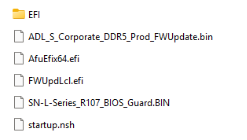
Vérifiez la racine de la clé USB. Vous devez y trouver le répertoire et les fichiers suivants :
-
Contrôlez l'intégrité du fichier SN-L-Series__R107_BIOS_Guard.BIN à l'aide de son empreinte SHA256 :
f5b8a63ee3b7204ef0127611c84e6f801f7c423c1f191b238d73d08b9a06ac5e
-
Contrôlez l'intégrité du fichier ADL_S_Corporate_DDR5_Prod_FWUpdate.bin à l'aide de son empreinte SHA256 :
4229ac8130558858e2b52afaed2990bf3d6955b017130edcfebb66cb74d33398
La clé USB de mise à jour du BIOS et du firmware de Intel Management Engine est prête.